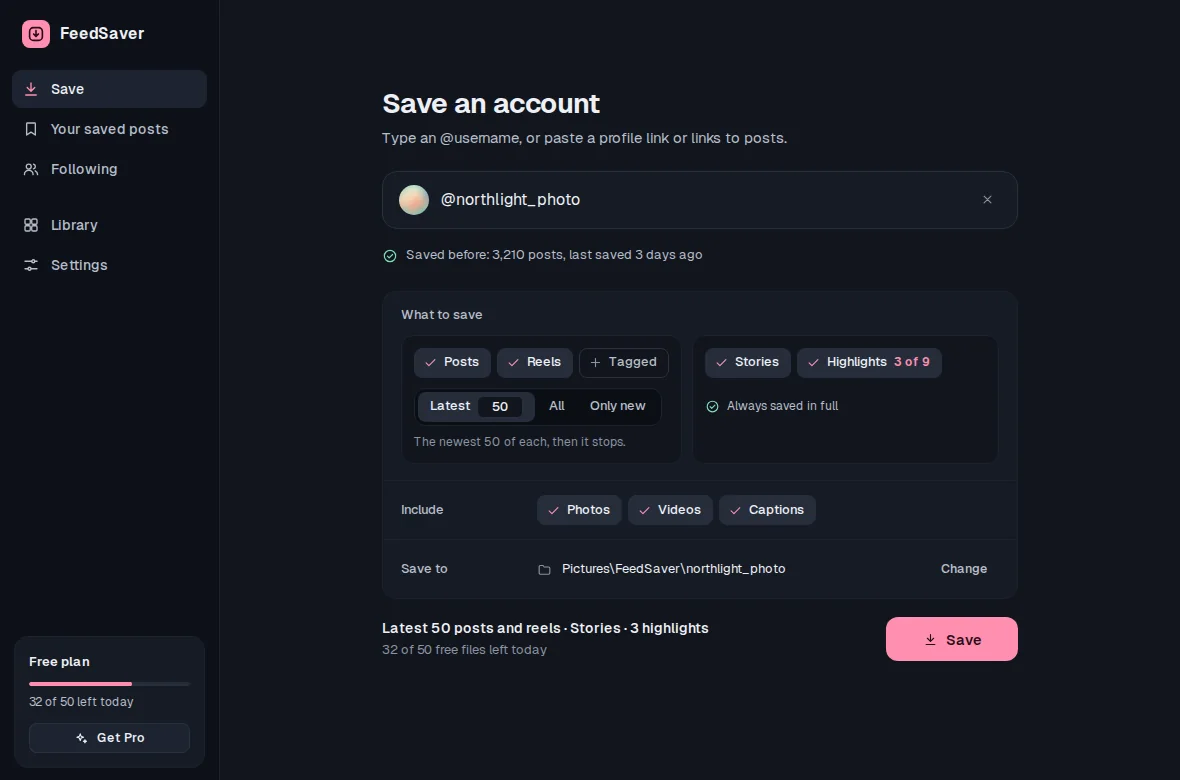
Melden Sie sich an, geben Sie den @username des Kontos ein, haken Sie die gewünschten Quellen an, wählen Sie All (alle) und klicken Sie auf Save. FeedSaver speichert Fotos, Videos und Bildunterschrift jedes Beitrags in einem Ordner, der nach dem Konto benannt ist.
Bevor Sie anfangen
- Die Tagesgrenze. Die kostenlose Version speichert bis zu 50 Dateien pro Tag. Jedes Foto, jedes Video, jedes Karussell-Bild und jede Datei mit einer Bildunterschrift ist eine Datei. Ein großes Profil braucht in der kostenlosen Version einige Tage, und Sie können dort weitermachen, wo es aufgehört hat. Pro (einmalig $39) hebt die Grenze auf.
- Eine Instagram-Anmeldung. Sie melden sich in einem Instagram-Fenster an, das FeedSaver öffnet. Gespeichert werden können öffentliche Konten und private, denen Sie folgen.
- Platz auf der Festplatte. Konten mit vielen Videos können mehrere Gigabyte belegen.
Schritt für Schritt
- Bei Instagram anmeldenBeim ersten Mal zeigt FeedSaver einen Anmeldebildschirm und öffnet Instagram in einem eigenen Fenster. Die Anmeldesitzung bleibt auf Ihrem PC; wir erhalten nie Ihr Passwort.
- Den @username eingebenGeben Sie
@usernameein oder fügen Sie den Profil-Link in das Feld zum Speichern ein. - Auswählen, was gespeichert wirdHaken Sie unter What to save (was gespeichert wird) Posts (Beiträge), Reels, Reposts und Tagged (markierte Beiträge) nach Wunsch an. Wählen Sie dann Latest (die neuesten) und eine Zahl, All oder Only new (nur neue, für Konten, die Sie schon gespeichert haben). Latest gilt für jede angehakte Quelle.
- Extras wählenHaken Sie Stories und Highlights an, wenn Sie sie möchten. Wählen Sie unter Include (einschließen) Photos, Videos und Captions (Bildunterschriften).
- Zusehen, wie es sich fülltDie Fotos erscheinen beim Speichern auf einer Wand, mit Zählern für Beiträge, Dateien und fehlende. Sie können jederzeit anhalten.
- Später weitermachenWenn Sie anhalten, die kostenlosen Dateien aufgebraucht sind, die App schließen oder Instagram eine Pause verlangt, klicken Sie auf Resume (fortsetzen), um dort weiterzumachen, wo die App aufgehört hat.
Was Sie auf Ihrem PC bekommen
Ein Ordner pro Konto. Jeder Dateiname beginnt mit dem Beitragsdatum, der Ordner ist also der Reihe nach sortiert, und die Bilder eines Karussells sind nummeriert. Die Bildunterschrift liegt daneben als Textdatei. Reels, Reposts, markierte Beiträge, Stories und Highlights bekommen je einen Unterordner.
northlight_photo/
  2026-09-29_northlight_photo_C7mQx2LpA1d_01.jpg   photo 1
  2026-09-29_northlight_photo_C7mQx2LpA1d_02.jpg   photo 2
  2026-09-29_northlight_photo_C7mQx2LpA1d.txt      caption
  reels/
  reposts/
  tagged/
  stories/
  highlights/
Ehrliche Grenzen
- Es geht nicht sofort. FeedSaver speichert in gleichmäßigem Tempo, weil Instagram Konten einschränken kann, die viel herunterladen. Ein großes Profil kann eine Weile dauern, und wenn Instagram eine Pause verlangt, hält die App an und wartet, bis Sie auf Try again (erneut versuchen) klicken.
- Instagram bestimmt, was sichtbar ist. Gelöschte, eingeschränkte oder versteckte Beiträge lassen sich nicht speichern, und Instagram zeigt womöglich nicht jeden alten Beitrag. FeedSaver zeigt, was gespeichert wurde und was fehlt, statt 100 % zu versprechen.
- Private Konten lassen sich nur speichern, wenn Sie ihnen folgen und angemeldet sind.
- Kommentare und Likes werden nicht gespeichert. Sie erhalten die Medien, die Bildunterschrift und das Datum des Beitrags.
Häufige Fragen
Erfasst die App den Reels-Tab?
Ja, wenn Sie Reels anhaken. Sie werden in einem Ordner reels im Ordner des Kontos gespeichert. Reposts und markierte Beiträge sind eigene Tabs mit eigenen Kästchen.
Kann ich mehrere Profile herunterladen?
Ja, eins nach dem anderen. Sie können auch eine Liste von Beitrags-Links einfügen. Mit Pro geht Update the accounts you follow Ihre Instagram-Folgeliste Konto für Konto durch und speichert, was neu ist.
Wird beim erneuten Start alles doppelt heruntergeladen?
Nein. Bereits gespeicherte Dateien werden übersprungen und zählen nicht für die kostenlose Grenze. Wählen Sie Only new, damit die App anhält, sobald sie Beiträge erreicht, die Sie schon haben.