Tun Sie zwei Dinge. Fordern Sie zuerst Instagrams kostenlose Kopie Ihrer Daten an: So behalten Sie Ihre Nachrichten und Kommentare. Speichern Sie dann Ihre Beiträge, Reels, Highlights und Bildunterschriften mit FeedSaver, damit Sie Ihre Fotos als gewöhnliche Dateien auf Ihrem PC haben, nach Datum sortiert und nach Bildunterschrift durchsuchbar.
Schritt 1: Instagrams eigener Download (kostenlos)
Instagram stellt eine Kopie der Daten Ihres Kontos für Sie zusammen. Das funktioniert in der Handy-App und auf der Website.
- Kontenübersicht öffnenGehen Sie in Instagram zu Ihrem Profil, öffnen Sie das Menü und wählen Sie Kontenübersicht (Accounts Center).
- „Deine Informationen herunterladen“ findenEs steht unter Deine Informationen und Berechtigungen.
- Auswählen, was und wieWählen Sie Ihr Instagram-Konto und die gewünschten Informationen. Wählen Sie HTML, wenn Sie sie im Browser öffnen möchten, stellen Sie den Zeitraum auf Gesamte Zeit und die Medienqualität auf Hoch.
- Auf die E-Mail wartenInstagram bereitet die Datei vor und schickt Ihnen einen Link per E-Mail. Das kann dauern. Der Link funktioniert nur wenige Tage, laden Sie die Datei also herunter, sobald sie ankommt.
Damit erhalten Sie Ihre Fotos, Videos, Nachrichten, Kommentare und mehr als Satz von Dateien und Seiten. Prüfen Sie, ob die Dinge, die Sie brauchen, enthalten sind. Zum Stöbern eignet es sich schlecht: Die Fotos liegen in Ordnern nach Monat, und die Bildunterschriften stehen auf separaten Datenseiten.
Schritt 2: Ihre Fotos als Bibliothek zum Stöbern
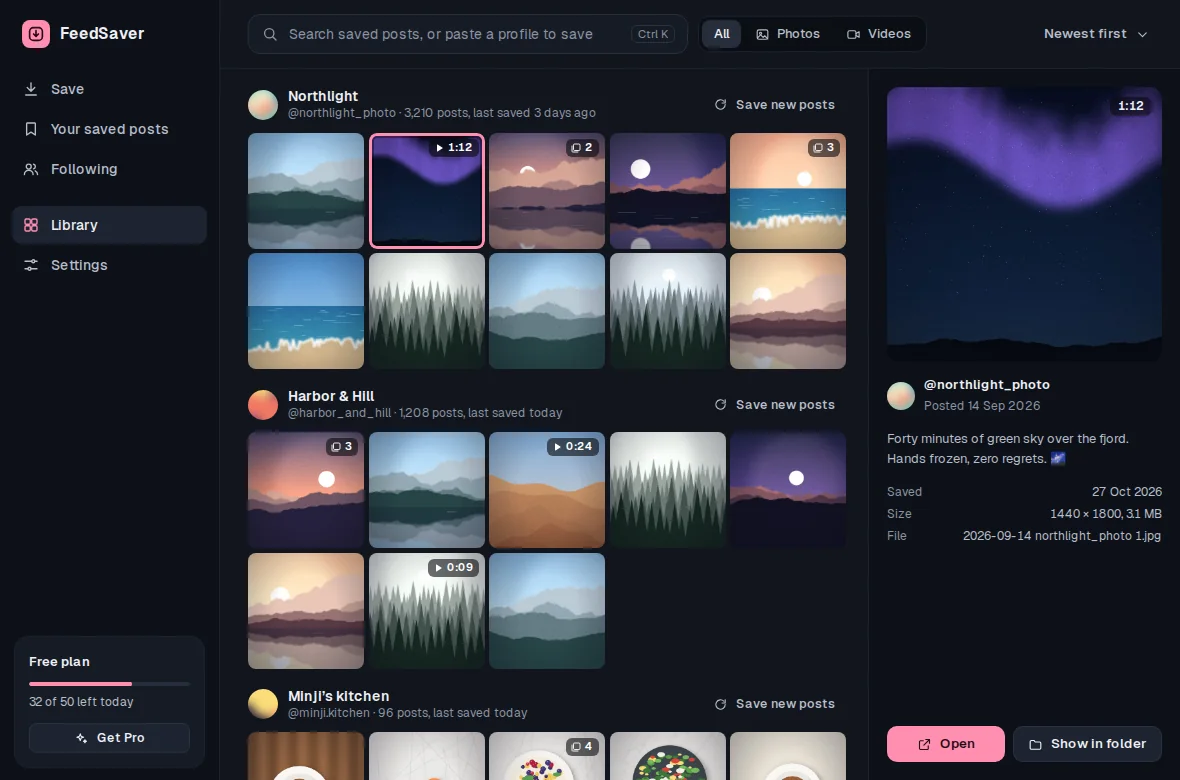
FeedSaver speichert Ihre Beiträge so, wie Sie sie später ansehen möchten: jedes Foto und Video mit seiner Bildunterschrift daneben, dem Beitragsdatum im Dateinamen und einer Bibliothek, in der Sie nach einem Wort suchen können, an das Sie sich erinnern.
- FeedSaver installieren und anmeldenEs läuft unter Windows 10 und 11. FeedSaver öffnet Instagram in einem eigenen Fenster, und Sie melden sich dort an; wir erhalten nie Ihr Passwort.
- Ihren eigenen @username eingebenWählen Sie unter What to save (was gespeichert wird) All (alle).
- Anhaken, was Sie möchtenPosts (Beiträge), Reels, Reposts, Tagged (markierte Beiträge), Stories (nur die, die noch online sind) und Highlights. Lassen Sie Captions (Bildunterschriften) unter Include angehakt. Nutzen Sie Your saved posts in der Seitenleiste für die Beiträge, die Sie bei Instagram gespeichert haben.
- Laufen lassenFeedSaver speichert in gleichmäßigem Tempo. Die kostenlose Version speichert 50 Dateien pro Tag (Dateien mit Bildunterschriften zählen mit), ein großes Konto braucht also ein paar Tage; Pro (einmalig $39) hebt die Grenze auf. Wenn die App anhält, können Sie dort weitermachen, wo sie aufgehört hat.
- Das Ergebnis prüfenDer Abschlussbildschirm zeigt, was gespeichert wurde und was fehlt. Öffnen Sie die Library (Bibliothek) und blättern Sie durch, oder klicken Sie auf Open folder (Ordner öffnen), um die Dateien zu sehen.
Was jede Variante behält
| Instagrams Download | FeedSaver | |
|---|---|---|
| Fotos und Videos | Ja | Ja |
| Bildunterschriften und Datumsangaben | Auf separaten Datenseiten | Neben jedem Foto |
| Eine durchsuchbare Bibliothek | Nein | Ja |
| Highlights | Ja | Ein Ordner pro Highlight |
| Nachrichten und Kommentare | Ja | Nein |
| Archivierte Stories | Ja, wenn Sie sie auswählen | Nein |
| Entwürfe | Nicht gesichert | Nein |
Bevor Sie auf Löschen klicken
- Beide Kopien einmal öffnen. Vergewissern Sie sich, dass die Fotos, die Ihnen wichtig sind, wirklich dort sind.
- Entwürfe von Hand sichern. Weder Instagrams Download noch FeedSaver versprechen, Entwürfe einzuschließen, und sie existieren womöglich nur auf Ihrem Handy. Posten, exportieren oder fotografieren Sie den Bildschirm für alles, was Sie brauchen, und prüfen Sie es, bevor Sie löschen.
- Eine zweite Kopie anlegen. Legen Sie die Ordner auch auf eine externe Festplatte oder in Ihren Cloud-Speicher. Eine Kopie auf einem PC ist kein Backup.
- Noch nicht sicher? Instagram lässt Sie Ihr Konto auch für eine Weile deaktivieren, statt es zu löschen.
Ehrliche Grenzen
- Ist ein Konto gelöscht, holt nichts es zurück. Danach funktionieren weder Instagrams Download noch FeedSaver. Speichern Sie zuerst.
- FeedSaver speichert keine Nachrichten, Entwürfe, Kommentare oder archivierten Stories. Instagrams eigener Download ist für Nachrichten und Kommentare da und kann archivierte Stories enthalten, wenn Sie sie auswählen.
- Nur, was Instagram zeigt. Beiträge, die Sie schon gelöscht haben, lassen sich nicht speichern, und Instagram zeigt womöglich nicht jeden alten Beitrag. FeedSaver zeigt, was gespeichert wurde und was fehlt.
Häufige Fragen
Brauche ich wirklich beides?
Wenn Sie Ihre Nachrichten möchten, ja: Nur Instagrams Download enthält sie. Wenn Sie vor allem Ihre Fotos in einer Form möchten, die Sie sich wirklich wieder ansehen, ist FeedSaver die angenehmere Lösung. Beides zu tun kostet nur etwas Zeit.
Kann ich meine Fotos nach dem Löschen des Kontos noch speichern?
Nein. Ist das Konto weg, sind auch seine Beiträge weg. Speichern Sie alles, bevor Sie löschen.
Brauche ich einen Computer?
Für FeedSaver ja: Es läuft unter Windows 10 und 11. Instagrams eigenen Download können Sie von Ihrem Handy aus anfordern.