두 가지를 하세요. 먼저 인스타그램에 무료 데이터 사본을 요청해요. 메시지와 댓글을 보관하려면 이 방법을 써야 해요. 그다음 FeedSaver로 게시물, 릴스, 하이라이트, 캡션을 저장해서, 사진을 날짜순으로 정렬되고 캡션으로 검색되는 평범한 파일로 PC에 남겨 두세요.
1단계: 인스타그램 자체 다운로드 (무료)
인스타그램이 내 계정 데이터의 사본을 준비해 줘요. 스마트폰 앱에서도, 웹사이트에서도 할 수 있어요.
- 계정 센터를 여세요인스타그램에서 내 프로필로 가서 메뉴를 열고 계정 센터를 선택하세요.
- “내 정보 다운로드”를 찾으세요내 정보 및 권한 안에 있어요.
- 무엇을, 어떤 형식으로 받을지 고르세요내 인스타그램 계정과 받을 정보를 고르세요. 브라우저에서 열어 보려면 HTML을 선택하고, 날짜 범위는 전체 기간, 미디어 품질은 높음으로 설정하세요.
- 이메일을 기다리세요인스타그램이 파일을 준비해서 링크를 이메일로 보내 줘요. 시간이 좀 걸릴 수 있어요. 링크는 며칠 동안만 유효하니, 도착하면 바로 파일을 내려받으세요.
이렇게 하면 사진, 동영상, 메시지, 댓글 등이 파일과 페이지 묶음으로 와요. 필요한 항목이 들어 있는지 확인하세요. 둘러보기는 편하지 않아요. 사진은 월별 폴더에 들어 있고, 캡션은 별도의 데이터 페이지에 있어요.
2단계: 사진을 둘러볼 수 있는 라이브러리로
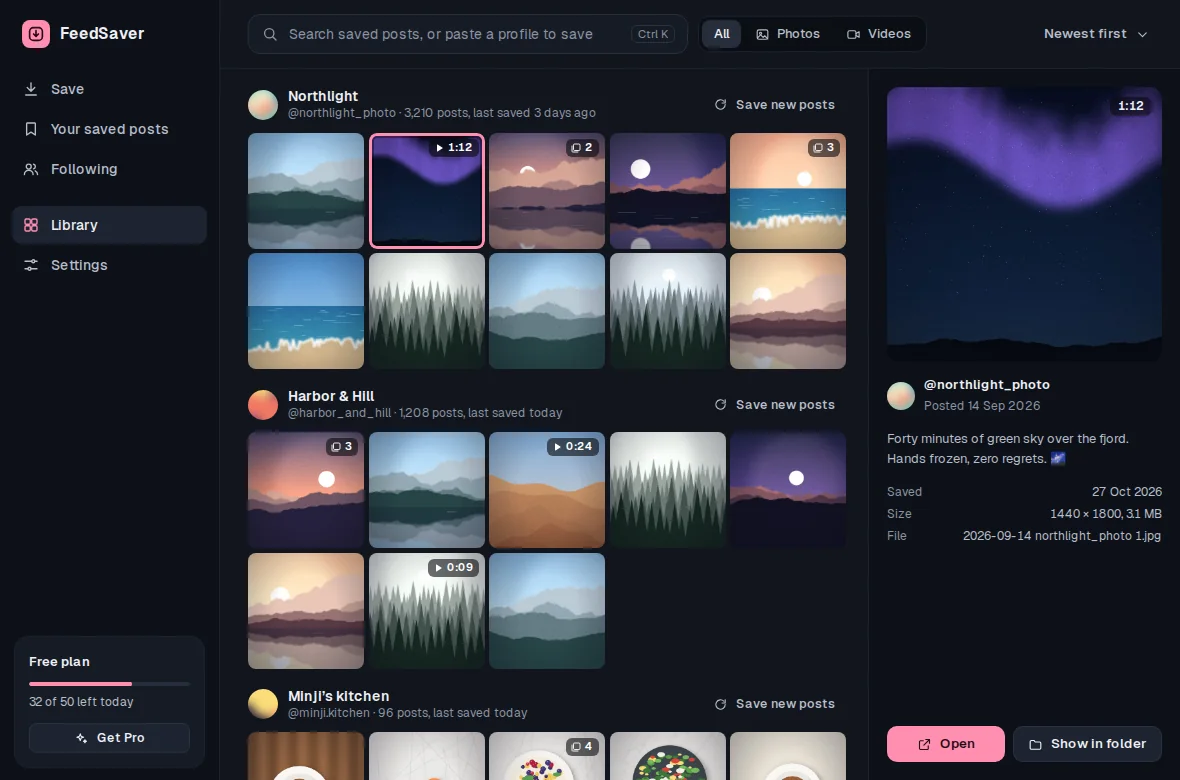
FeedSaver는 나중에 보고 싶은 모습 그대로 게시물을 저장해요. 사진이나 동영상마다 캡션이 옆에 있고, 파일 이름에 게시 날짜가 들어가고, 기억나는 단어로 검색할 수 있는 라이브러리가 생겨요.
- FeedSaver를 설치하고 로그인하세요Windows 10과 11에서 실행돼요. FeedSaver가 자체 창으로 인스타그램을 열면 거기서 로그인하세요. 비밀번호는 저희가 받지 않아요.
- 내 @username을 입력하세요What to save(저장할 항목)에서 All(전부)을 선택하세요.
- 원하는 항목에 체크하세요Posts(게시물), Reels(릴스), Reposts(리포스트), Tagged(태그된 게시물), Stories(스토리, 아직 올라와 있는 것만), Highlights(하이라이트)가 있어요. Include(포함할 항목)에서 Captions(캡션)는 체크한 채로 두세요. 인스타그램에서 저장해 둔 게시물은 사이드바의 Your saved posts를 쓰세요.
- 저장이 끝날 때까지 기다리세요FeedSaver는 일정한 속도로 저장해요. 무료 버전은 하루 50개 파일을 저장하고(캡션 파일도 포함), 그래서 큰 계정은 며칠 걸려요. Pro($39, 한 번만)는 한도를 없애 줘요. 중간에 멈추면 멈춘 곳에서 이어서 저장할 수 있어요.
- 결과를 확인하세요완료 화면에 저장된 것과 빠진 것이 나와요. Library(라이브러리)를 열어 훑어보거나 Open folder를 눌러 파일을 직접 보세요.
각각 무엇을 보관하나요
| 인스타그램 다운로드 | FeedSaver | |
|---|---|---|
| 사진과 동영상 | 예 | 예 |
| 캡션과 날짜 | 별도의 데이터 페이지에 | 사진 옆에 |
| 검색할 수 있는 라이브러리 | 아니요 | 예 |
| 하이라이트 | 예 | 하이라이트마다 폴더 하나 |
| 메시지와 댓글 | 예 | 아니요 |
| 보관된 스토리 | 예, 선택하면 | 아니요 |
| 임시 저장본 | 보장되지 않음 | 아니요 |
삭제 버튼을 누르기 전에
- 두 사본을 각각 한 번씩 열어 보세요. 소중한 사진이 정말 들어 있는지 확인하세요.
- 임시 저장본은 직접 챙기세요. 인스타그램 다운로드도 FeedSaver도 임시 저장본을 포함한다고 약속하지 않고, 임시 저장본은 스마트폰에만 있을 수도 있어요. 필요한 건 게시하거나 내보내거나 스크린샷으로 남기고, 삭제하기 전에 확인하세요.
- 사본을 하나 더 만드세요. 폴더를 외장 드라이브나 클라우드 저장소에도 넣어 두세요. PC 한 대에 사본 하나는 백업이 아니에요.
- 아직 확신이 없나요? 인스타그램에서는 계정을 삭제하는 대신 한동안 비활성화할 수도 있어요.
솔직한 한계
- 계정이 삭제되면 아무것도 되살릴 수 없어요. 그 뒤에는 인스타그램 다운로드도 FeedSaver도 소용없어요. 먼저 저장하세요.
- FeedSaver는 메시지, 임시 저장본, 댓글, 보관된 스토리를 저장하지 않아요. 메시지와 댓글은 인스타그램 자체 다운로드를 쓰세요. 선택하면 보관된 스토리도 들어 있을 수 있어요.
- 인스타그램이 보여 주는 것만 저장돼요. 이미 삭제한 게시물은 저장할 수 없고, 인스타그램이 오래된 게시물을 전부 보여 주지 않을 수도 있어요. FeedSaver는 무엇을 저장했고 무엇이 빠졌는지 보여 줘요.
자주 묻는 질문
둘 다 정말 필요한가요?
메시지를 남기고 싶다면 필요해요. 메시지는 인스타그램 다운로드에만 들어 있어요. 사진을 다시 꺼내 볼 만한 형태로 갖고 싶다면 FeedSaver가 더 편해요. 둘 다 해도 시간이 조금 드는 것 말고는 비용이 없어요.
계정을 삭제한 뒤에도 사진을 저장할 수 있나요?
아니요. 계정이 없어지면 게시물도 함께 없어져요. 삭제하기 전에 전부 저장하세요.
컴퓨터가 꼭 필요한가요?
FeedSaver는 필요해요. Windows 10과 11에서 실행되니까요. 인스타그램 자체 다운로드는 스마트폰에서도 요청할 수 있어요.