やることは2つです。まず、Instagramに無料のデータコピーを依頼します。メッセージやコメントを残すには、この方法を使います。次に、FeedSaverで投稿、リール、ハイライト、キャプションを保存します。写真がふつうのファイルとしてPCに残り、日付順に並んで、キャプションで検索できるようになります。
ステップ1:Instagram公式のダウンロード(無料)
Instagramは、あなたのアカウントのデータのコピーを用意してくれます。スマホのアプリでも、ウェブサイトでも使えます。
- アカウントセンターを開くInstagramでプロフィールに移動し、メニューを開いて、「アカウントセンター」を選びます。
- 「情報をダウンロード」を探す「あなたの情報とアクセス許可」の中にあります。
- 内容と形式を選ぶInstagramアカウントと、欲しい情報を選びます。ブラウザーで開きたいならHTMLを選び、期間は「全期間」、メディアの画質は「高」にします。
- メールを待つInstagramがファイルを用意し、リンクをメールで送ってきます。時間がかかることがあります。リンクが使えるのは数日だけなので、届いたらすぐにファイルをダウンロードしてください。
写真、動画、メッセージ、コメントなどが、ファイルとページの一式として手に入ります。必要な項目が入っているかを確認してください。ただ、見て回るのは楽ではありません。写真は月ごとのフォルダーに入り、キャプションは別のデータページにあります。
ステップ2:写真を見返せるライブラリとして残す
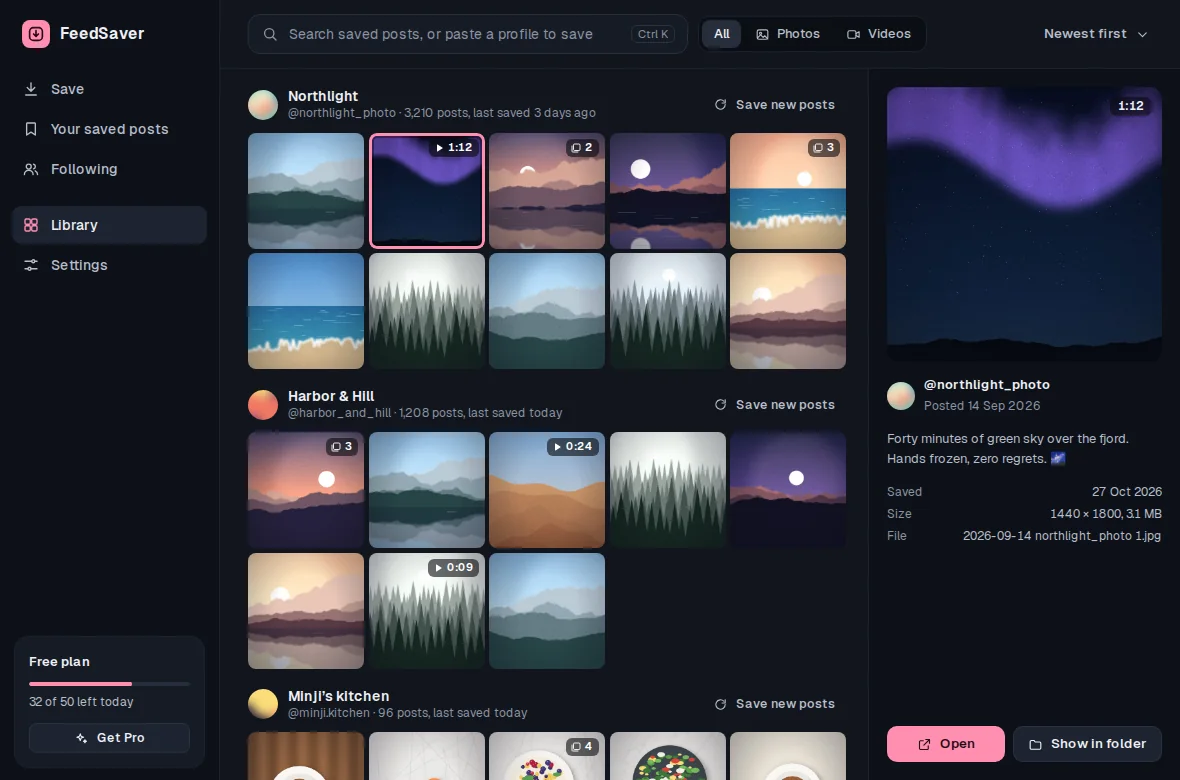
FeedSaverは、あとで見返したい形で投稿を保存します。写真や動画の隣にキャプションがあり、ファイル名に投稿日が入り、覚えている言葉で探せるライブラリがあります。
- FeedSaverをインストールしてログインするWindows 10と11で動作します。FeedSaverは専用のウィンドウでInstagramを開くので、そこでログインします。パスワードが私たちに届くことはありません。
- 自分の@ユーザー名を入力するWhat to save(保存する内容)で、All(すべて)を選びます。
- 欲しいものにチェックを入れるPosts(投稿)、Reels(リール)、Reposts(リポスト)、Tagged(タグ付け)、Stories(公開中のものだけ)、Highlights(ハイライト)です。Includeの中のCaptions(キャプション)はチェックを入れたままにします。Instagramで保存した投稿は、サイドバーのYour saved postsから保存します。
- 実行するFeedSaverは一定のペースで保存します。無料版は1日50ファイルまで(キャプションのファイルも数えます)なので、大きなアカウントでは数日かかります。Pro($39の買い切り)なら上限がなくなります。途中で止まっても、止まったところから再開できます。
- 結果を確認する完了画面に、保存できたものと足りないものが表示されます。Libraryを開いてスクロールしてみるか、Open folder(フォルダーを開く)でファイルを確認してください。
それぞれが残すもの
| Instagram公式のダウンロード | FeedSaver | |
|---|---|---|
| 写真と動画 | 可 | 可 |
| キャプションと日付 | 別のデータページに | 各写真の隣に |
| 検索できるライブラリ | なし | あり |
| ハイライト | 可 | ハイライトごとに1フォルダー |
| メッセージとコメント | 可 | 不可 |
| アーカイブしたストーリーズ | 選べば可 | 不可 |
| 下書き | 保証なし | 不可 |
削除ボタンを押す前に
- 両方のコピーを一度ずつ開く。大切な写真が本当に入っているかを確かめましょう。
- 下書きは手作業で残す。Instagram公式のダウンロードもFeedSaverも、下書きが含まれることを保証していません。下書きはスマホにしかない場合もあります。必要なものは、投稿するか、書き出すか、スクリーンショットを撮るかして、削除する前に確認してください。
- 2つ目のコピーを持つ。フォルダーを外付けドライブやクラウドストレージにも置きましょう。1台のPCに1つあるだけでは、バックアップとは言えません。
- まだ迷っていますか。Instagramでは、削除ではなく、しばらくのあいだアカウントを一時停止(無効化)することもできます。
保存できる範囲と制限
- アカウントを削除すると、何をしても元には戻せません。そのあとは、Instagram公式のダウンロードもFeedSaverも使えません。先に保存してください。
- FeedSaverは、メッセージ、下書き、コメント、アーカイブしたストーリーズを保存しません。メッセージとコメントはInstagram公式のダウンロードで残し、アーカイブしたストーリーズは、選べばそちらに含められます。
- Instagramが表示するものだけ。すでに削除した投稿は保存できず、古い投稿のすべてがInstagramに表示されるとも限りません。FeedSaverは、保存できたものと足りないものを表示します。
よくある質問
本当に両方必要ですか。
メッセージが欲しいなら、はい。メッセージがあるのはInstagram公式のダウンロードだけです。主に写真を、あとで見返す形で残したいなら、FeedSaverのほうが使いやすいでしょう。両方やっても、かかるのは少しの時間だけです。
アカウントを削除したあとでも写真を保存できますか。
できません。アカウントがなくなると、投稿もなくなります。削除する前に、すべて保存してください。
パソコンは必要ですか。
FeedSaverには必要です。Windows 10と11で動作します。Instagram公式のダウンロードは、スマホから依頼できます。