ログインして、アカウントの@ユーザー名を入力し、Highlights(ハイライト)にチェックを入れて、欲しいものを選びます。各ハイライトは専用のフォルダーに保存されるので、そのままフォトブックのサービスに取り込めます。各ハイライトのタイトルは、選択画面とライブラリで確認できます。
手順
- InstagramにログインするFeedSaverは専用のウィンドウでInstagramを開くので、そこでログインします。非公開アカウントの場合は、フォローしている必要があります。
- @ユーザー名を入力する自分のアカウント、または、持ち主が写真を残すことを快く認めてくれているアカウントです。
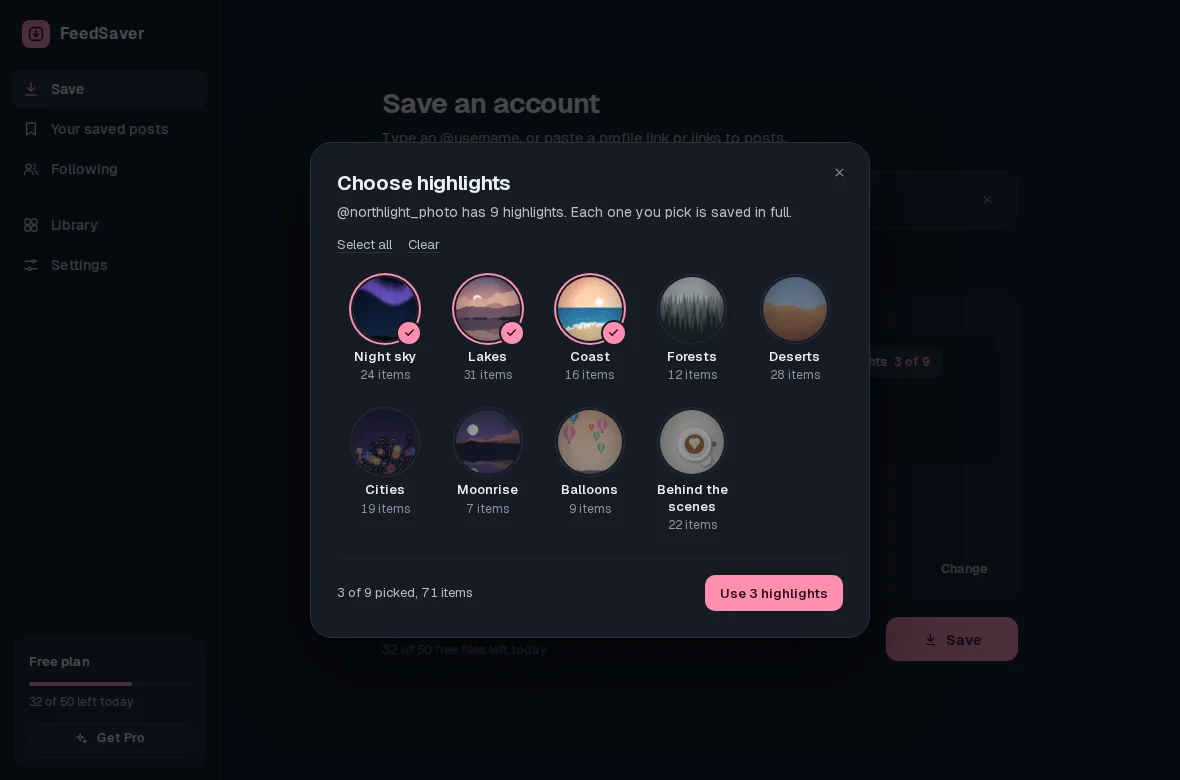
- ハイライトを選ぶHighlightsにチェックを入れてクリックすると、Choose highlights(ハイライトを選ぶ)が開き、アカウントのハイライトがカバーと件数つきで表示されます。欲しいものだけにチェックを入れてください。ハイライトだけが必要なら、Posts(投稿)のチェックは外します。
- 写真だけにする(お好みで)フォトブック用なら、Include(含めるもの)の中のVideos(動画)のチェックを外すと、写真だけが保存されます。
- 保存してフォルダーを開く終わったらOpen folder(フォルダーを開く)をクリックすると、ハイライトごとに1フォルダーずつ、写真が入っています。
保存されるもの
our.little.trips/
  highlights/
    17846293051234567/    one highlight
    17851002233445566/    another highlight
    17863301122334455/    another
各ハイライトのフォルダー名は、タイトルではなくInstagramが付けた番号です。そのため、ほかのフォルダーと名前が重なることはありません。タイトルはFeedSaverのライブラリと選択画面に表示されます。多くのフォトブックのサービスは、フォルダーごとアップロードできるので、各ハイライトを1つの章にできます。フォルダー名は、内容に合わせて付け替えておくとよいでしょう。
印刷の画質について
FeedSaverは、Instagramが提供する画像を、スクリーンショットや切り取りなしで保存します。Instagramは写真を限られたサイズで保管していて、幅は1080ピクセルほどのことが多く、小さめから中くらいのサイズなら美しく印刷できますが、大きなページ全面だとぼやけて見えることがあります。多くのフォトブックのサービスは、選んだレイアウトに対して写真が小さすぎるときに警告を出します。
保存できる範囲と制限
- ログインが必要です。Instagramは、ログインしていない人にハイライトを見せません。
- いま残っているものだけ。ハイライトから外された項目は保存できません。ハイライトに追加されなかったストーリーズは、24時間で消えます。
誰の写真ですか。保存するのは、権利をお持ちのハイライトだけにしてください。自分のもの、または友人や家族のものなら、本人の許可を得てから保存しましょう。
よくある質問
ハイライトを1つだけ保存できますか。
はい。FeedSaverはアカウントのすべてのハイライトを一覧にするので、欲しいものだけにチェックを入れます。選んだものは、それぞれ全件が保存されます。
ハイライトの保存は無料ですか。
はい、1日50ファイルまで無料です。Proは$39の買い切りで、1日の上限がなくなります。
写真の順番は保たれますか。
お約束はできません。ライブラリは各項目の日付を保ちますが、ハイライトのフォルダーの中のファイル名は、ご覧になった順に並ぶとは限らず、フォトブックのサービスが独自の順番でファイルを取り込むこともあります。仕上がったフォトブックで、順番をご確認ください。