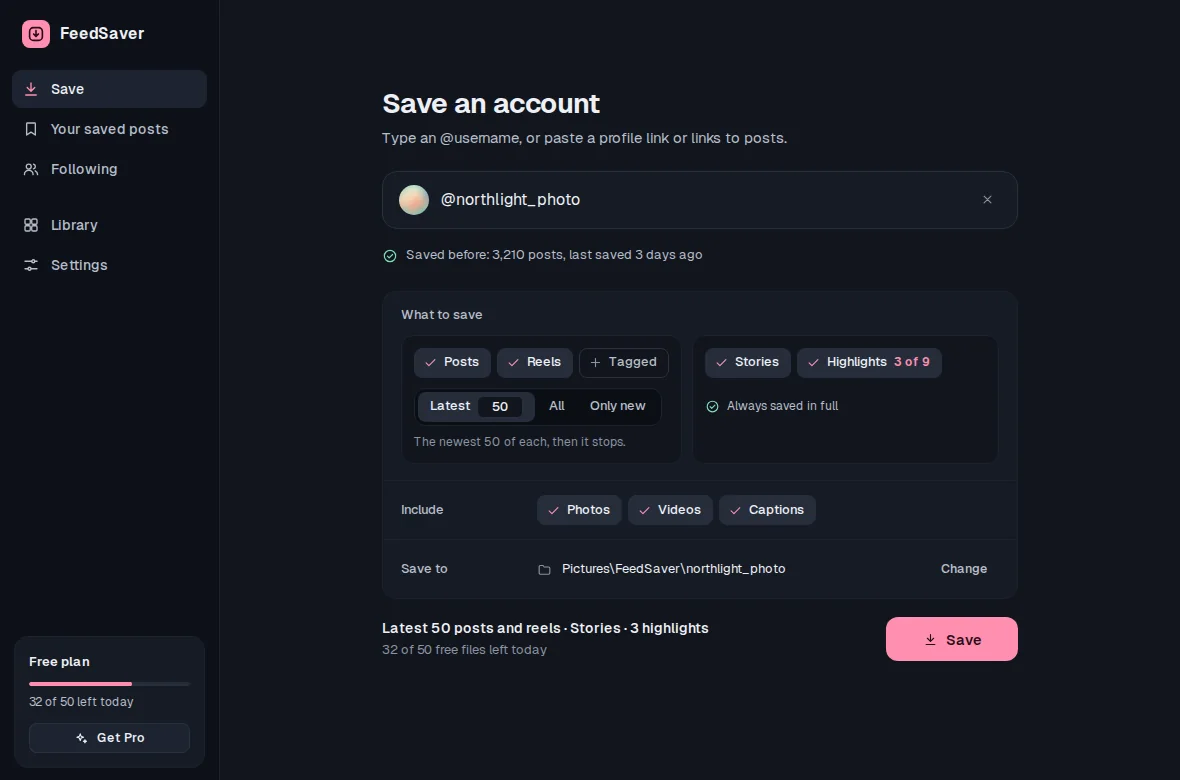
ログインして、アカウントの@ユーザー名を入力し、保存したいものにチェックを入れ、All(すべて)を選んでSaveを押します。FeedSaverは、各投稿の写真・動画・キャプションを、アカウント名のフォルダーに保存します。
始める前に
- 1日の上限。無料版は1日50ファイルまで保存できます。写真1枚、動画1本、カルーセルの画像1枚、キャプションファイル1つがそれぞれ1ファイルです。大きなプロフィールだと無料版では数日かかりますが、止まったところから再開できます。Pro($39の買い切り)なら上限がなくなります。
- Instagramへのログイン。FeedSaverが開くInstagramのウィンドウでログインします。公開アカウントと、フォローしている非公開アカウントを保存できます。
- ドライブの空き容量。動画の多いアカウントは数ギガバイトになることがあります。
手順
- Instagramにログインする初回はFeedSaverがログイン画面を表示し、専用のウィンドウでInstagramを開きます。ログインの状態はお使いのPCに残り、パスワードが私たちに届くことはありません。
- @ユーザー名を入力する保存画面の入力欄に
@ユーザー名を入力するか、プロフィールのリンクを貼り付けます。 - 保存する内容を選ぶWhat to save(保存する内容)で、Posts(投稿)、Reels(リール)、Reposts(リポスト)、Tagged(タグ付け)を必要に応じてチェックします。続いて、Latestと件数、All、またはOnly new(以前に保存したアカウント向け)を選びます。Latestは、チェックを入れたそれぞれに適用されます。
- 追加項目を選ぶ必要ならStories(ストーリーズ)とHighlights(ハイライト)にチェックを入れます。Include(含めるもの)で、Photos(写真)、Videos(動画)、Captions(キャプション)を選びます。
- 保存の様子を見る保存されるたびに写真が壁のように並び、投稿数、ファイル数、未保存の件数が表示されます。いつでも止められます。
- あとで続きをする止めたとき、無料の上限に達したとき、アプリを閉じたとき、Instagramから一時停止を求められたときは、Resume(再開)を押すと止まったところから続きます。
PCに保存されるもの
アカウントごとに1つのフォルダーができます。ファイル名は投稿日で始まるので順番に並び、カルーセルの画像には番号が付きます。キャプションは隣にテキストファイルとして置かれます。リール、リポスト、タグ付け、ストーリーズ、ハイライトには、それぞれサブフォルダーができます。
northlight_photo/
  2026-09-29_northlight_photo_C7mQx2LpA1d_01.jpg   photo 1
  2026-09-29_northlight_photo_C7mQx2LpA1d_02.jpg   photo 2
  2026-09-29_northlight_photo_C7mQx2LpA1d.txt      caption
  reels/
  reposts/
  tagged/
  stories/
  highlights/
保存できる範囲と制限
- 一瞬では終わりません。大量にダウンロードするアカウントはInstagramに制限されることがあるため、FeedSaverは一定のペースで保存します。大きなプロフィールには時間がかかり、Instagramから一時停止を求められたら止まって、Try againを押すまで待ちます。
- 何が見えるかはInstagramが決めます。削除された投稿、制限された投稿、非表示の投稿は保存できず、古い投稿のすべてがInstagramに表示されるとも限りません。FeedSaverは100%を約束するのではなく、保存できたものと足りないものを表示します。
- 非公開アカウントは、フォローしていて、ログインしている場合にだけ保存できます。
- コメントといいねは保存されません。保存されるのは、メディア、キャプション、投稿の日付です。
よくある質問
リールのタブも取得できますか。
はい、Reelsにチェックを入れれば保存されます。アカウントのフォルダーの中のreelsフォルダーに入ります。リポストとタグ付けは別のタブで、それぞれチェックボックスがあります。
複数のプロフィールをダウンロードできますか。
はい、1つずつ順番に行えます。投稿のリンクを一覧で貼り付けることもできます。Proなら、Update the accounts you follow(フォロー中のアカウントを更新)がInstagramのフォロー中リストを1アカウントずつたどり、新しい分を保存します。
もう一度実行すると、すべて二重にダウンロードされますか。
されません。すでに保存されたファイルは飛ばされ、無料の上限にも数えられません。Only newを選ぶと、すでに持っている投稿に着いたところですぐに止まります。