Haz dos cosas. Primero, pide a Instagram su copia gratuita de tus datos: es la forma de conservar tus mensajes y comentarios. Después guarda tus publicaciones, Reels, destacadas y descripciones con FeedSaver, para tener tus fotos como archivos normales en tu PC, ordenados por fecha y con búsqueda por descripción.
Paso 1: la descarga de Instagram (gratis)
Instagram te prepara una copia de los datos de tu cuenta. Funciona en la app del móvil o en la web.
- Abre el Centro de cuentasEn Instagram, entra en tu perfil, abre el menú y elige Centro de cuentas.
- Busca «Descargar tu información»Está en Tu información y permisos.
- Elige qué y cómoElige tu cuenta de Instagram y la información que quieres. Elige HTML si quieres abrirla en un navegador, pon el rango de fechas en Desde siempre y la calidad de los archivos multimedia en Alta.
- Espera el correoInstagram prepara el archivo y te envía un enlace por correo. Puede tardar un rato. El enlace solo funciona unos días, así que descarga el archivo en cuanto llegue.
Con esto obtienes tus fotos, videos, mensajes, comentarios y más, como un conjunto de archivos y páginas. Comprueba que estén los elementos que necesitas. No es fácil de explorar: las fotos están en carpetas por mes y las descripciones en páginas de datos aparte.
Paso 2: tus fotos como una biblioteca que puedes explorar
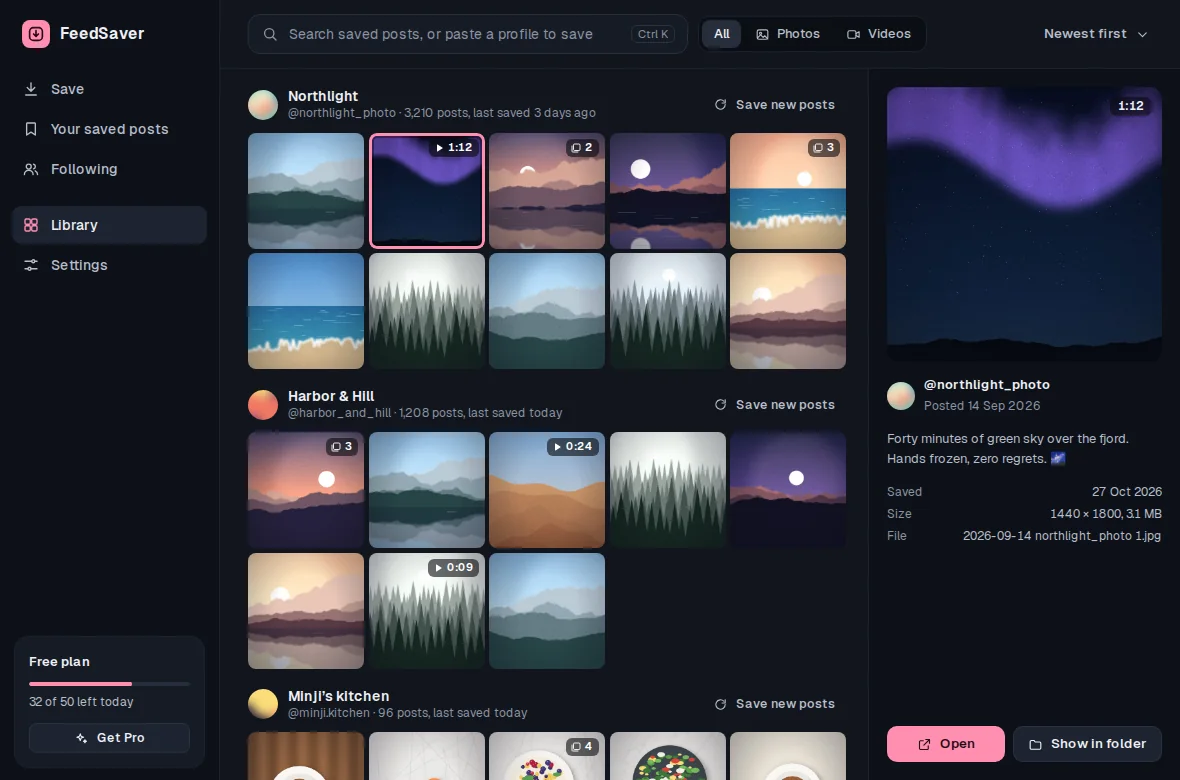
FeedSaver guarda tus publicaciones como querrás verlas más adelante: cada foto o video con su descripción al lado, la fecha de la publicación en el nombre del archivo y una biblioteca donde puedes buscar una palabra que recuerdes.
- Instala FeedSaver e inicia sesiónFunciona en Windows 10 y 11. FeedSaver abre Instagram en su propia ventana y ahí inicias sesión; nunca recibimos tu contraseña.
- Escribe tu propio @usuarioEn What to save (qué guardar), elige All (todo).
- Marca lo que quierasPosts (publicaciones), Reels, Reposts (republicaciones), Tagged (etiquetadas), Stories (historias, solo las que siguen activas) y Highlights (destacadas). Deja marcado Captions (descripciones) en Include (incluir). Usa Your saved posts (tus publicaciones guardadas) en la barra lateral para las publicaciones que guardaste en Instagram.
- Déjalo trabajarFeedSaver guarda a un ritmo constante. La versión gratuita guarda 50 archivos al día (los archivos de descripción cuentan), así que una cuenta grande tarda unos días; Pro ($39, una vez) quita el límite. Si se detiene, puedes continuar donde se quedó.
- Comprueba el resultadoLa pantalla final muestra lo que se guardó y lo que falta. Abre la biblioteca (Library) y recórrela, o pulsa Open folder (abrir carpeta) para ver los archivos.
Qué conserva cada una
| Descarga de Instagram | FeedSaver | |
|---|---|---|
| Fotos y videos | Sí | Sí |
| Descripciones y fechas | En páginas de datos aparte | Junto a cada foto |
| Una biblioteca con buscador | No | Sí |
| Destacadas | Sí | Una carpeta por destacada |
| Mensajes y comentarios | Sí | No |
| Historias archivadas | Sí, si las eliges | No |
| Borradores | No está asegurado | No |
Antes de pulsar eliminar
- Abre las dos copias una vez. Asegúrate de que las fotos que te importan están de verdad.
- Guarda los borradores a mano. Ni la descarga de Instagram ni FeedSaver prometen incluir los borradores, y puede que solo existan en tu móvil. Publica, exporta o haz una captura de lo que necesites, y compruébalo antes de eliminar.
- Guarda una segunda copia. Pon también las carpetas en un disco externo o en tu almacenamiento en la nube. Una copia en un solo PC no es una copia de seguridad.
- ¿Aún no lo tienes claro? Instagram también te permite desactivar tu cuenta por un tiempo en lugar de eliminarla.
Límites, con franqueza
- Una vez eliminada la cuenta, nada puede recuperarla. Ni la descarga de Instagram ni FeedSaver funcionan después. Guarda antes.
- FeedSaver no guarda mensajes, borradores, comentarios ni historias archivadas. La descarga propia de Instagram es para los mensajes y comentarios, y puede incluir las historias archivadas si las eliges.
- Solo lo que muestra Instagram. Las publicaciones que ya eliminaste no se pueden guardar, y puede que Instagram no muestre todas las publicaciones antiguas. FeedSaver te muestra lo que guardó y lo que falta.
Preguntas frecuentes
¿Necesito de verdad las dos?
Si quieres tus mensajes, sí: solo la descarga de Instagram los incluye. Si lo que quieres sobre todo son tus fotos en una forma que de verdad vayas a volver a mirar, FeedSaver es la más cómoda. Hacer las dos no cuesta más que un poco de tiempo.
¿Puedo guardar mis fotos después de eliminar mi cuenta?
No. Cuando la cuenta ya no existe, sus publicaciones tampoco. Guarda todo antes de eliminarla.
¿Necesito un PC?
Para FeedSaver, sí: funciona en Windows 10 y 11. La descarga propia de Instagram se puede pedir desde el móvil.