Connectez-vous, saisissez le @nom_utilisateur du compte, cochez Highlights (stories à la une), et choisissez celles que vous voulez. Chaque story à la une est enregistrée dans son propre dossier, prête à être déposée sur un service de livre photo. Le titre de chacune apparaît dans le sélecteur et dans la bibliothèque.
Étape par étape
- Connectez-vous à InstagramFeedSaver ouvre Instagram dans sa propre fenêtre et vous vous y connectez. Pour un compte privé, vous devez le suivre.
- Saisissez le @nom d’utilisateurVotre propre compte, ou celui d’une personne qui accepte que vous gardiez ses photos.
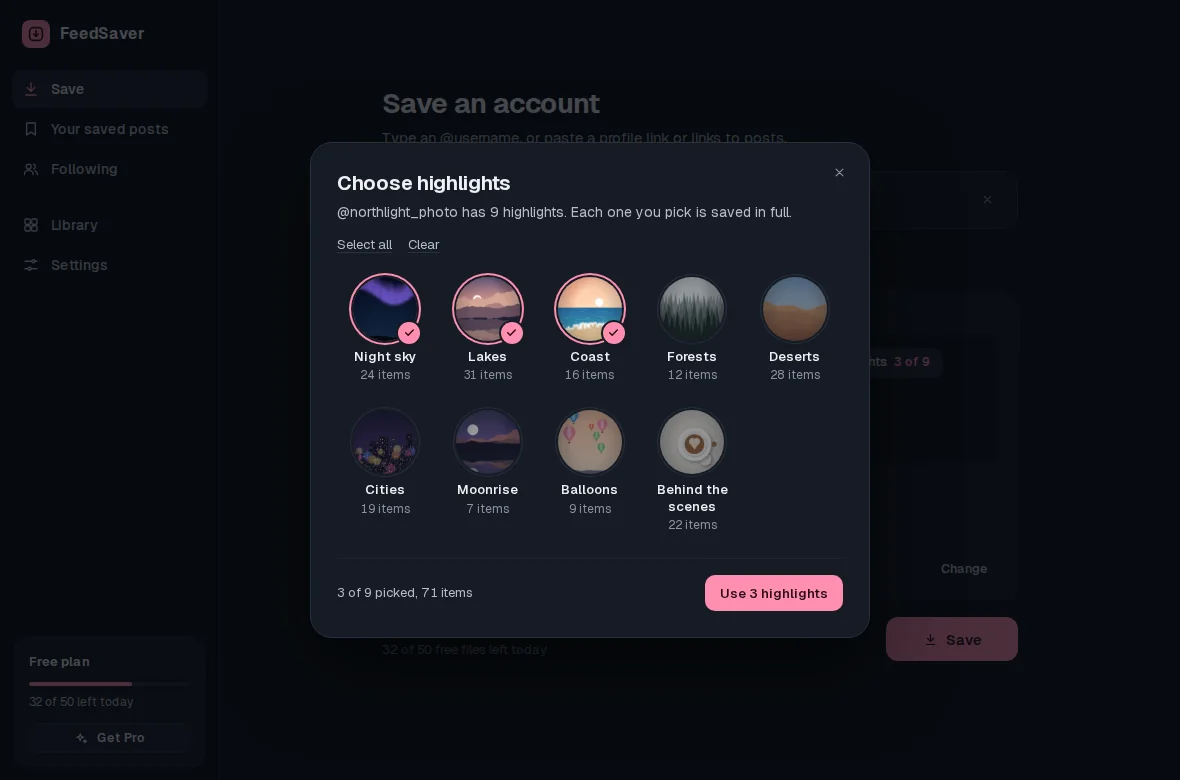
- Choisissez vos stories à la uneCochez Highlights, puis cliquez dessus pour ouvrir Choose highlights (choisir les stories à la une), qui affiche celles du compte avec leurs couvertures et leur nombre d’éléments. Cochez uniquement celles que vous voulez, et décochez Posts (publications) si seules les stories à la une vous intéressent.
- Les photos seulement, si vous le souhaitezPour un livre photo, décochez Videos sous Include (inclure) afin que seules les images soient enregistrées.
- Enregistrez et ouvrez le dossierUne fois terminé, cliquez sur Open folder (ouvrir le dossier) pour récupérer les images, un dossier par story à la une.
Ce que vous obtenez
our.little.trips/
  highlights/
    17846293051234567/    une story à la une
    17851002233445566/    une autre story à la une
    17863301122334455/    une autre
Le dossier de chaque story à la une porte le numéro qu’Instagram lui donne, pas son titre, pour éviter tout conflit avec une autre. Les titres s’affichent dans la bibliothèque de FeedSaver et dans le sélecteur. La plupart des services de livre photo permettent de déposer un dossier entier d’un coup, si bien que chaque story à la une peut devenir un chapitre. Vous voudrez peut-être renommer les dossiers en conséquence.
À propos de la qualité d’impression
FeedSaver enregistre l’image fournie par Instagram, sans captures d’écran ni rognage. Instagram stocke les photos dans une taille limitée, souvent d’environ 1080 pixels de large : elles s’impriment bien en petit et moyen format, mais peuvent paraître floues sur une grande page entière. De nombreux services de livre photo vous avertissent quand une photo est trop petite pour la mise en page choisie.
Bon à savoir
- Connexion requise. Instagram ne montre pas les stories à la une aux personnes qui ne sont pas connectées.
- Seulement ce qui est encore là. Les éléments retirés d’une story à la une ne peuvent pas être enregistrés. Les stories qui n’ont jamais été ajoutées à une story à la une disparaissent au bout de 24 heures.
Les images de qui ? Enregistrez des stories à la une que vous avez le droit de conserver : les vôtres, ou celles d’un ami ou d’un membre de votre famille avec son autorisation.
Questions fréquentes
Puis-je n’enregistrer qu’une seule story à la une ?
Oui. FeedSaver liste toutes les stories à la une du compte et vous cochez uniquement celles que vous voulez. Chacune que vous choisissez est enregistrée en entier.
Enregistrer des stories à la une est-il gratuit ?
Oui, jusqu’à 50 fichiers par jour. Pro coûte $39, payé une seule fois, et supprime la limite quotidienne.
Les photos garderont-elles leur ordre ?
La bibliothèque garde la date de chaque élément, vous pouvez donc y voir l’ordre. Dans le dossier d’une story à la une, les noms de fichiers ne se classent pas forcément dans l’ordre où vous les avez vus, et les services de livre photo importent souvent les fichiers dans leur propre ordre. Vérifiez l’ordre avant d’imprimer.