Faites deux choses. D’abord, demandez à Instagram sa copie gratuite de vos données : c’est le moyen de conserver vos messages et vos commentaires. Ensuite, enregistrez vos publications, Reels, stories à la une et légendes avec FeedSaver, pour obtenir vos photos en simples fichiers sur votre PC, classés par date et consultables par légende.
Étape 1 : le téléchargement de données d’Instagram (gratuit)
Instagram prépare pour vous une copie des données de votre compte. Cela fonctionne depuis l’application mobile ou le site web.
- Ouvrez l’Espace ComptesDans Instagram, allez sur votre profil, ouvrez le menu et choisissez Espace Comptes.
- Trouvez « Télécharger vos informations »Cette option se trouve sous Vos informations et autorisations.
- Choisissez quoi et commentSélectionnez votre compte Instagram et les informations voulues. Choisissez HTML si vous voulez les ouvrir dans un navigateur, réglez la période sur Depuis toujours et la qualité des médias sur Élevée.
- Attendez l’e-mailInstagram prépare le fichier et vous envoie un lien par e-mail. Cela peut prendre un moment. Le lien ne fonctionne que quelques jours : téléchargez donc le fichier dès son arrivée.
Vous obtenez vos photos, vidéos, messages, commentaires et plus encore, sous forme de fichiers et de pages. Vérifiez que les éléments dont vous avez besoin sont bien présents. Ce n’est pas facile à parcourir : les photos sont rangées dans des dossiers par mois, et les légendes sont dans des pages de données séparées.
Étape 2 : vos photos dans une bibliothèque que l’on peut parcourir
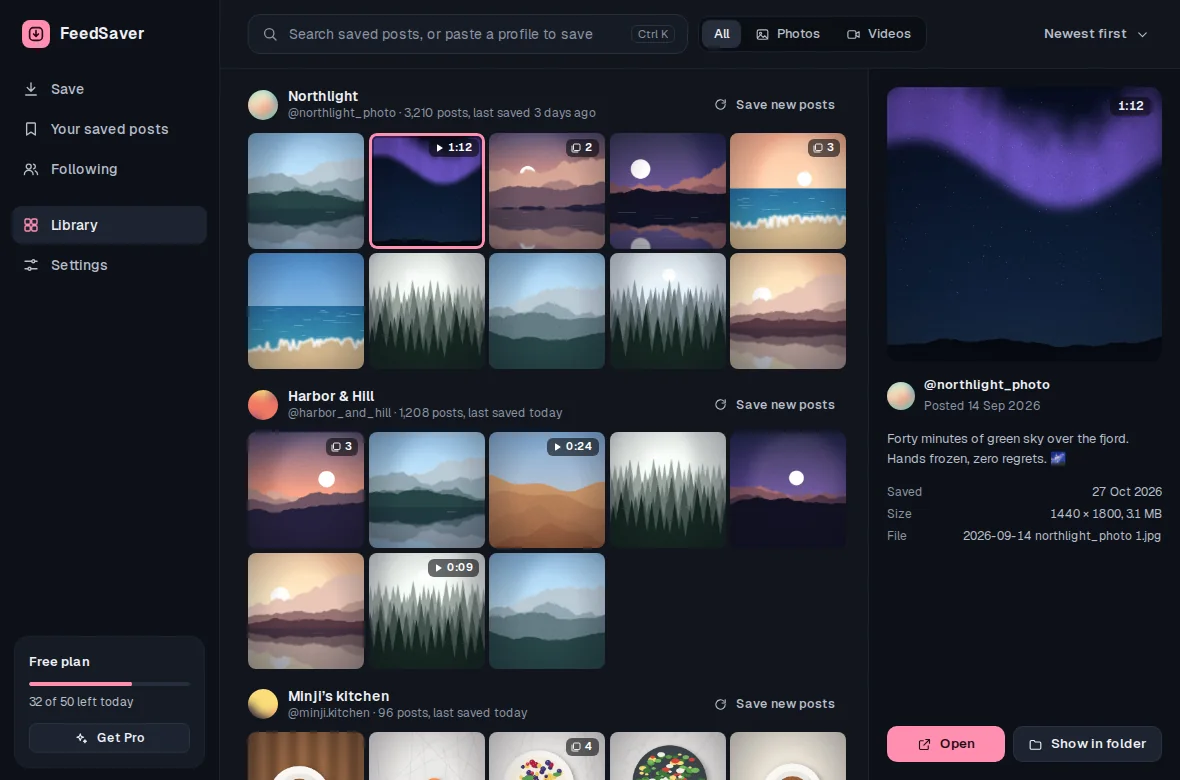
FeedSaver enregistre vos publications comme vous voudrez les revoir plus tard : chaque photo ou vidéo avec sa légende à côté, la date de la publication dans le nom du fichier, et une bibliothèque où chercher un mot dont vous vous souvenez.
- Installez FeedSaver et connectez-vousIl fonctionne sous Windows 10 et 11. FeedSaver ouvre Instagram dans sa propre fenêtre et vous vous y connectez ; nous ne recevons jamais votre mot de passe.
- Saisissez votre propre @nom d’utilisateurSous What to save (quoi enregistrer), choisissez All (tout).
- Cochez ce que vous voulezPosts (publications), Reels, Reposts (republications), Tagged (publications où le compte est identifié), Stories (seulement celles encore en ligne) et Highlights (stories à la une). Gardez Captions (légendes) coché sous Include (inclure). Utilisez Your saved posts (vos publications enregistrées) dans la barre latérale pour les publications que vous avez enregistrées sur Instagram.
- Laissez tournerFeedSaver enregistre à un rythme régulier. La version gratuite enregistre 50 fichiers par jour (les fichiers de légendes comptent), donc un gros compte prend quelques jours ; Pro ($39, une fois) supprime la limite. Si l’enregistrement s’arrête, vous pouvez reprendre là où il s’était arrêté.
- Vérifiez le résultatL’écran de fin indique ce qui a été enregistré et ce qui manque. Ouvrez la bibliothèque et faites défiler, ou cliquez sur Open folder (ouvrir le dossier) pour voir les fichiers.
Ce que chacun conserve
| Téléchargement d’Instagram | FeedSaver | |
|---|---|---|
| Photos et vidéos | Oui | Oui |
| Légendes et dates | Dans des pages de données séparées | À côté de chaque photo |
| Une bibliothèque où chercher | Non | Oui |
| Stories à la une | Oui | Un dossier par story à la une |
| Messages et commentaires | Oui | Non |
| Stories archivées | Oui, si vous les choisissez | Non |
| Brouillons | Non garanti | Non |
Avant d’appuyer sur « supprimer »
- Ouvrez une fois les deux copies. Assurez-vous que les photos qui comptent pour vous y sont bien.
- Sauvegardez les brouillons à la main. FeedSaver n’enregistre pas les brouillons, et le téléchargement d’Instagram peut ne pas les inclure. Ils n’existent peut-être que sur votre téléphone. Publiez, exportez ou faites une capture d’écran de tout ce dont vous avez besoin, et vérifiez avant de supprimer.
- Gardez une deuxième copie. Mettez aussi les dossiers sur un disque externe ou dans votre stockage en ligne. Une copie sur un seul PC n’est pas une sauvegarde.
- Pas encore sûr ? Instagram permet aussi de désactiver votre compte pour un temps au lieu de le supprimer.
Bon à savoir
- Une fois le compte supprimé, plus rien ne peut le ramener. Ni le téléchargement d’Instagram ni FeedSaver ne fonctionnent après cela. Sauvegardez d’abord.
- FeedSaver n’enregistre ni les messages, ni les brouillons, ni les commentaires, ni les stories archivées. Le téléchargement d’Instagram sert aux messages et aux commentaires, et peut inclure les stories archivées si vous les choisissez.
- Seulement ce qu’Instagram montre. Les publications que vous avez déjà supprimées ne peuvent pas être enregistrées, et Instagram ne montre pas forcément toutes les anciennes publications. FeedSaver affiche ce qu’il a enregistré et ce qui manque.
Questions fréquentes
Ai-je vraiment besoin des deux ?
Si vous voulez vos messages, oui : seul le téléchargement d’Instagram les contient. Si vous voulez surtout vos photos sous une forme que vous aurez vraiment envie de revoir, FeedSaver est le plus agréable à vivre. Faire les deux ne coûte qu’un peu de temps.
Puis-je sauvegarder mes photos après avoir supprimé mon compte ?
Non. Une fois le compte disparu, ses publications le sont aussi. Sauvegardez tout avant de supprimer.
Ai-je besoin d’un ordinateur ?
Pour FeedSaver, oui : il fonctionne sous Windows 10 et 11. Le téléchargement de données d’Instagram peut être demandé depuis votre téléphone.