Lakukan dua hal. Pertama, minta salinan data gratis dari Instagram: itulah cara menyimpan pesan dan komentar Anda. Lalu simpan postingan, Reels, sorotan, dan keterangan Anda dengan FeedSaver, sehingga foto Anda menjadi file biasa di PC, terurut menurut tanggal dan bisa dicari berdasarkan keterangan.
Langkah 1: Unduhan dari Instagram sendiri (gratis)
Instagram akan menyiapkan salinan data akun Anda. Bisa lewat aplikasi di ponsel atau lewat situs web.
- Buka Pusat AkunDi Instagram, buka profil Anda, buka menu, lalu pilih Pusat Akun (Accounts Center).
- Cari “Unduh informasi Anda”Letaknya di bawah Informasi dan izin Anda.
- Pilih apa dan bagaimanaPilih akun Instagram Anda dan informasi yang diinginkan. Pilih HTML jika ingin membukanya di browser, atur rentang tanggal ke Sepanjang waktu, dan kualitas media ke Tinggi.
- Tunggu emailnyaInstagram menyiapkan file itu dan mengirim tautan lewat email. Prosesnya bisa memakan waktu. Tautannya hanya berlaku beberapa hari, jadi unduh filenya begitu tiba.
Ini memberi Anda foto, video, pesan, komentar, dan lainnya, berupa sekumpulan file dan halaman. Periksa bahwa item yang Anda perlukan ada di sana. Hasilnya tidak mudah dijelajahi: foto berada di folder per bulan, dan keterangan ada di halaman data yang terpisah.
Langkah 2: Foto Anda sebagai pustaka yang bisa dijelajahi
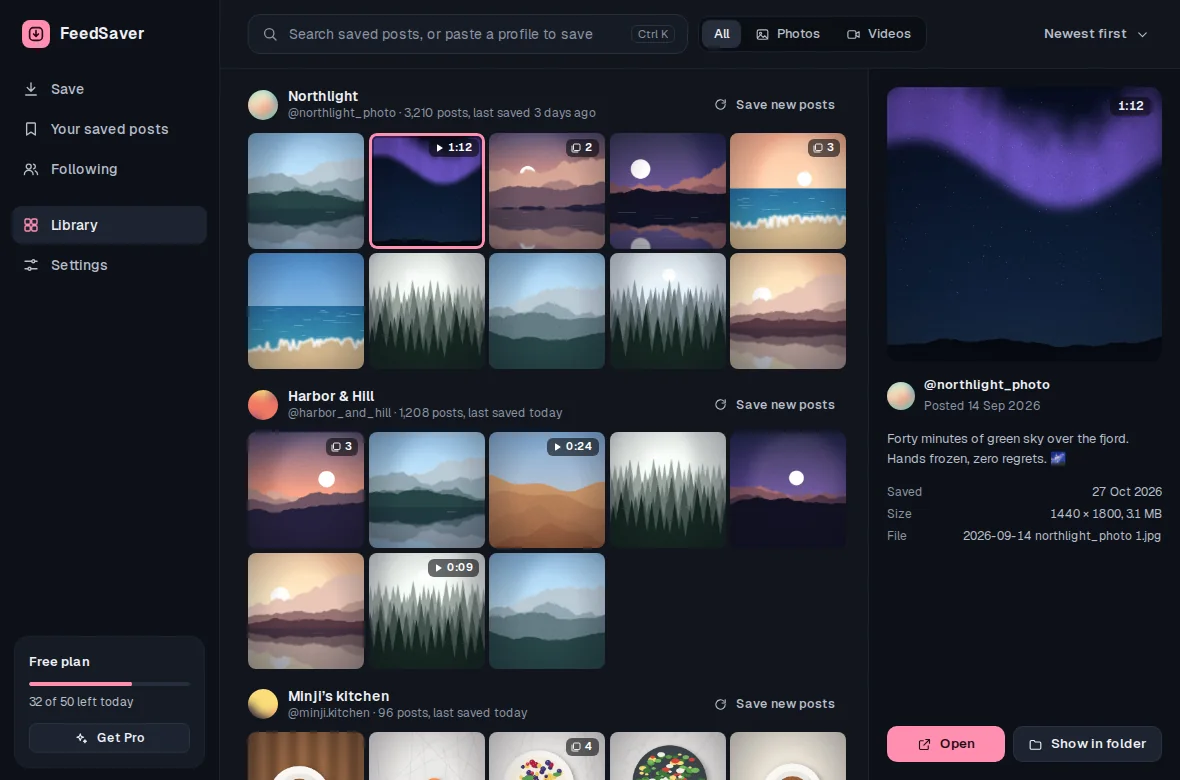
FeedSaver menyimpan postingan Anda sebagaimana Anda ingin melihatnya nanti: setiap foto atau video dengan keterangannya di sampingnya, tanggal postingan di nama file, dan pustaka tempat Anda bisa mencari kata yang Anda ingat.
- Pasang FeedSaver dan masukBerjalan di Windows 10 dan 11. FeedSaver membuka Instagram di jendelanya sendiri dan Anda masuk di sana; kami tidak pernah menerima kata sandi Anda.
- Ketik @username Anda sendiriDi What to save (apa yang disimpan), pilih All (semua).
- Centang yang Anda mauPosts (postingan), Reels, Reposts (repost), Tagged (ditandai), Stories (hanya yang masih tayang), dan Highlights (sorotan). Biarkan Captions (keterangan) tercentang di bawah Include. Pakai Your saved posts di bilah samping untuk postingan yang Anda simpan di Instagram.
- Biarkan berjalanFeedSaver menyimpan dengan kecepatan yang stabil. Versi gratis menyimpan 50 file per hari (file keterangan ikut dihitung), jadi akun besar butuh beberapa hari; Pro ($39, sekali bayar) menghapus batasnya. Jika berhenti, Anda bisa melanjutkan dari tempat berhentinya.
- Periksa hasilnyaLayar selesai menunjukkan apa yang tersimpan dan apa yang hilang. Buka Library (pustaka) dan gulir, atau klik Open folder (buka folder) untuk melihat file-nya.
Apa yang disimpan masing-masing
| Unduhan dari Instagram | FeedSaver | |
|---|---|---|
| Foto dan video | Ya | Ya |
| Keterangan dan tanggal | Di halaman data terpisah | Di samping setiap foto |
| Pustaka yang bisa dicari | Tidak | Ya |
| Sorotan | Ya | Satu folder per sorotan |
| Pesan dan komentar | Ya | Tidak |
| Story yang diarsipkan | Ya, jika Anda memilihnya | Tidak |
| Draf | Tidak dijamin | Tidak |
Sebelum Anda menekan hapus
- Buka kedua salinan sekali. Pastikan foto yang Anda pedulikan benar-benar ada.
- Simpan draf secara manual. FeedSaver tidak menyimpan draf, dan unduhan Instagram mungkin tidak menyertakannya. Draf bisa jadi hanya ada di ponsel Anda. Unggah, ekspor, atau tangkap layar apa pun yang Anda perlukan, dan periksa sebelum menghapus.
- Simpan salinan kedua. Taruh folder-folder itu juga di drive eksternal atau penyimpanan cloud Anda. Satu salinan di satu PC bukan cadangan.
- Belum yakin? Instagram juga memungkinkan Anda menonaktifkan akun untuk sementara alih-alih menghapusnya.
Perlu diketahui
- Setelah akun dihapus, tidak ada yang bisa mengembalikannya. Baik unduhan Instagram maupun FeedSaver tidak berfungsi setelah itu. Simpan dulu.
- FeedSaver tidak menyimpan pesan, draf, komentar, atau story yang diarsipkan. Unduhan dari Instagram sendiri untuk pesan dan komentar, dan bisa menyertakan story yang diarsipkan jika Anda memilihnya.
- Hanya yang ditampilkan Instagram. Postingan yang sudah Anda hapus tidak bisa disimpan, dan Instagram mungkin tidak menampilkan setiap postingan lama. FeedSaver menampilkan apa yang tersimpan dan apa yang hilang.
Pertanyaan umum
Apakah saya benar-benar perlu keduanya?
Jika Anda ingin pesan Anda, ya: hanya unduhan Instagram yang memilikinya. Jika Anda terutama ingin foto dalam bentuk yang benar-benar akan Anda lihat lagi, FeedSaver lebih nyaman dipakai. Melakukan keduanya tidak memakan biaya, hanya sedikit waktu.
Bisakah saya menyimpan foto setelah akun saya dihapus?
Tidak. Setelah akun hilang, postingannya juga hilang. Simpan semuanya sebelum Anda menghapus.
Apakah saya memerlukan komputer?
Untuk FeedSaver, ya: aplikasi ini berjalan di Windows 10 dan 11. Unduhan dari Instagram sendiri bisa diminta lewat ponsel Anda.