İki şey yapın. Önce Instagram’dan verilerinin ücretsiz kopyasını isteyin: mesajlarınızı ve yorumlarınızı saklamanın yolu budur. Sonra gönderilerinizi, Reels’inizi, öne çıkanlarınızı ve açıklamalarınızı FeedSaver ile kaydedin; böylece fotoğraflarınız bilgisayarınızda tarihe göre sıralı, açıklamaya göre aranabilir sıradan dosyalar olarak durur.
1. Adım: Instagram’ın kendi indirmesi (ücretsiz)
Instagram, hesabınızın verilerinin bir kopyasını sizin için hazırlar. Telefon uygulamasında da web sitesinde de çalışır.
- Hesaplar Merkezi’ni açınInstagram’da profilinize gidin, menüyü açın ve Hesaplar Merkezi’ni seçin.
- “Bilgilerini İndir” seçeneğini bulunBilgileriniz ve izinleriniz altındadır.
- Neyi ve nasıl seçeceğinizi belirleyinInstagram hesabınızı ve istediğiniz bilgileri seçin. Bir tarayıcıda açmak istiyorsanız HTML’yi seçin, tarih aralığını Tüm zamanlar, medya kalitesini Yüksek yapın.
- E-postayı bekleyinInstagram dosyayı hazırlar ve size bir bağlantı e-postalar. Bu biraz sürebilir. Bağlantı yalnızca birkaç gün çalışır; bu yüzden dosya geldiğinde indirin.
Bu size fotoğraflarınızı, videolarınızı, mesajlarınızı, yorumlarınızı ve daha fazlasını bir dizi dosya ve sayfa olarak verir. İhtiyacınız olan öğelerin orada olduğunu denetleyin. Gezmesi kolay değildir: fotoğraflar aylara göre klasörlerdedir ve açıklamalar ayrı veri sayfalarındadır.
2. Adım: Fotoğraflarınız gezebileceğiniz bir kütüphane olarak
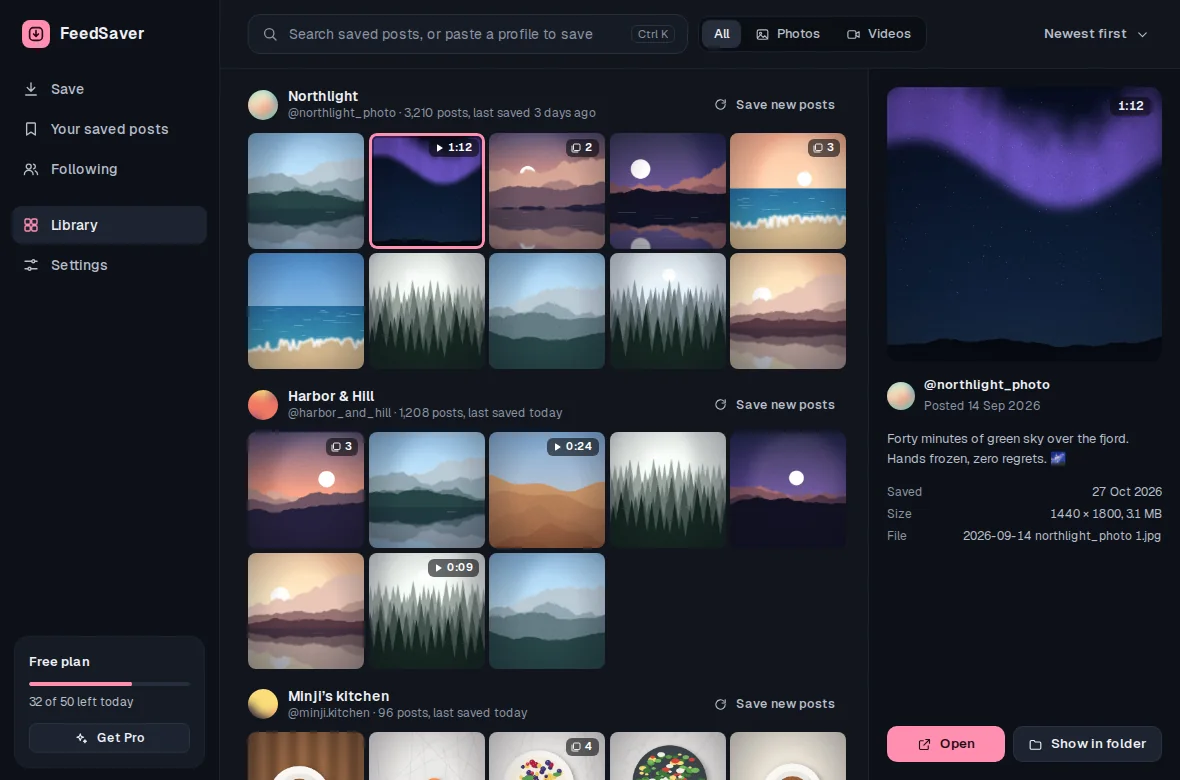
FeedSaver, gönderilerinizi daha sonra bakmak isteyeceğiniz biçimde kaydeder: her fotoğraf veya video yanında açıklamasıyla, dosya adında gönderi tarihiyle ve hatırladığınız bir sözcüğü arayabileceğiniz bir kütüphaneyle.
- FeedSaver uygulamasını yükleyin ve giriş yapınWindows 10 ve 11 üzerinde çalışır. FeedSaver Instagram’ı kendi penceresinde açar ve orada giriş yaparsınız; parolanızı asla almayız.
- Kendi @kullanıcıadı bilginizi yazınWhat to save (neyi kaydedeceğiniz) bölümünde All (tümü) seçin.
- İstediklerinizi işaretleyinPosts, Reels, Reposts, Tagged, Stories (yalnızca hâlâ yayında olanlar) ve Highlights. Include (dahil et) altında Captions (açıklamalar) işaretli kalsın. Instagram’da kaydettiğiniz gönderiler için kenar çubuğundaki Your saved posts (kaydettiğiniz gönderiler) bölümünü kullanın.
- Çalışmasına izin verinFeedSaver sabit bir hızla kaydeder. Ücretsiz sürüm günde 50 dosya kaydeder (açıklama dosyaları da sayılır); bu yüzden büyük bir hesap birkaç gün sürer. Pro (bir kez $39) sınırı kaldırır. Durursa kaldığı yerden devam edebilirsiniz.
- Sonucu denetleyinBitiş ekranı neyin kaydedildiğini ve neyin eksik olduğunu gösterir. Kütüphaneyi açıp gezin ya da dosyaları görmek için Open folder (klasörü aç) düğmesine tıklayın.
Her biri neyi saklar
| Instagram’ın indirmesi | FeedSaver | |
|---|---|---|
| Fotoğraflar ve videolar | Evet | Evet |
| Açıklamalar ve tarihler | Ayrı veri sayfalarında | Her fotoğrafın yanında |
| Arama yapabileceğiniz bir kütüphane | Hayır | Evet |
| Öne çıkanlar | Evet | Her öne çıkan için bir klasör |
| Mesajlar ve yorumlar | Evet | Hayır |
| Arşivlenmiş hikayeler | Evet, seçerseniz | Hayır |
| Taslaklar | Garanti edilmez | Hayır |
Sil düğmesine basmadan önce
- İki kopyayı da bir kez açın. Önemsediğiniz fotoğrafların gerçekten orada olduğundan emin olun.
- Taslakları elle kaydedin. FeedSaver taslakları kaydetmez ve Instagram’ın indirmesi bunları içermeyebilir. Yalnızca telefonunuzda bulunuyor olabilirler. İhtiyacınız olan her şeyi paylaşın, dışa aktarın veya ekran görüntüsünü alın ve silmeden önce denetleyin.
- İkinci bir kopya tutun. Klasörleri bir harici sürücüye veya bulut depolamanıza da koyun. Tek bir bilgisayardaki tek kopya yedek değildir.
- Henüz emin değil misiniz? Instagram, hesabınızı silmek yerine bir süreliğine devre dışı bırakmanıza da izin verir.
Bilmeniz gerekenler
- Hesap silindikten sonra hiçbir şey onu geri getiremez. Bundan sonra ne Instagram’ın indirmesi ne de FeedSaver işe yarar. Önce kaydedin.
- FeedSaver mesajları, taslakları, yorumları veya arşivlenmiş hikayeleri kaydetmez. Mesajlar ve yorumlar için Instagram’ın kendi indirmesi vardır; seçerseniz arşivlenmiş hikayeleri de içerebilir.
- Yalnızca Instagram’ın gösterdikleri. Zaten sildiğiniz gönderiler kaydedilemez ve Instagram eski gönderilerin hepsini göstermeyebilir. FeedSaver neleri kaydettiğini ve neyin eksik olduğunu gösterir.
Sık sorulan sorular
İkisine de gerçekten ihtiyacım var mı?
Mesajlarınızı istiyorsanız evet: onlar yalnızca Instagram’ın indirmesinde var. Asıl isteğiniz fotoğraflarınızı gerçekten yeniden bakacağınız bir biçimde saklamaksa FeedSaver ile yaşamak daha kolaydır. İkisini yapmak biraz zamandan başka bir şeye mal olmaz.
Hesabımı sildikten sonra fotoğraflarımı kaydedebilir miyim?
Hayır. Hesap gittiğinde gönderileri de gider. Silmeden önce her şeyi kaydedin.
Bilgisayara ihtiyacım var mı?
FeedSaver için evet: Windows 10 ve 11 üzerinde çalışır. Instagram’ın kendi indirmesi telefonunuzdan istenebilir.