ทำสองอย่าง อย่างแรก ขอสำเนาข้อมูลฟรีจาก Instagram ซึ่งเป็นวิธีเก็บข้อความและความคิดเห็นของคุณ จากนั้นบันทึกโพสต์ รีล ไฮไลต์ และแคปชันด้วย FeedSaver เพื่อให้ได้รูปเป็นไฟล์ธรรมดาในคอมพิวเตอร์ เรียงตามวันที่ และค้นหาจากแคปชันได้
ขั้นที่ 1: ดาวน์โหลดข้อมูลของ Instagram เอง (ฟรี)
Instagram จะเตรียมสำเนาข้อมูลของบัญชีคุณให้ ใช้ได้ทั้งในแอปบนโทรศัพท์และบนเว็บไซต์
- เปิดศูนย์บัญชี (Accounts Center)ใน Instagram ไปที่โปรไฟล์ของคุณ เปิดเมนู แล้วเลือก Accounts Center
- หา “Download your information” (ดาวน์โหลดข้อมูลของคุณ)อยู่ใต้ Your information and permissions (ข้อมูลและสิทธิ์ของคุณ)
- เลือกว่าจะเอาอะไรและแบบไหนเลือกบัญชี Instagram ของคุณและข้อมูลที่ต้องการ เลือก HTML หากต้องการเปิดในเบราว์เซอร์ ตั้งช่วงวันที่เป็น All time (ตลอดเวลา) และคุณภาพสื่อเป็น High (สูง)
- รออีเมลInstagram จะเตรียมไฟล์และส่งลิงก์ทางอีเมลถึงคุณ อาจใช้เวลาสักพัก ลิงก์ใช้ได้เพียงไม่กี่วัน จึงควรดาวน์โหลดไฟล์ทันทีที่ได้รับ
วิธีนี้ให้รูป วิดีโอ ข้อความ ความคิดเห็น และอื่น ๆ ของคุณเป็นชุดไฟล์และหน้าเว็บ ตรวจดูว่ามีรายการที่ต้องการครบ เรียกดูได้ไม่สะดวกนัก: รูปอยู่ในโฟลเดอร์แยกตามเดือน และแคปชันอยู่ในหน้าข้อมูลแยกต่างหาก
ขั้นที่ 2: รูปของคุณเป็นไลบรารีที่เรียกดูได้
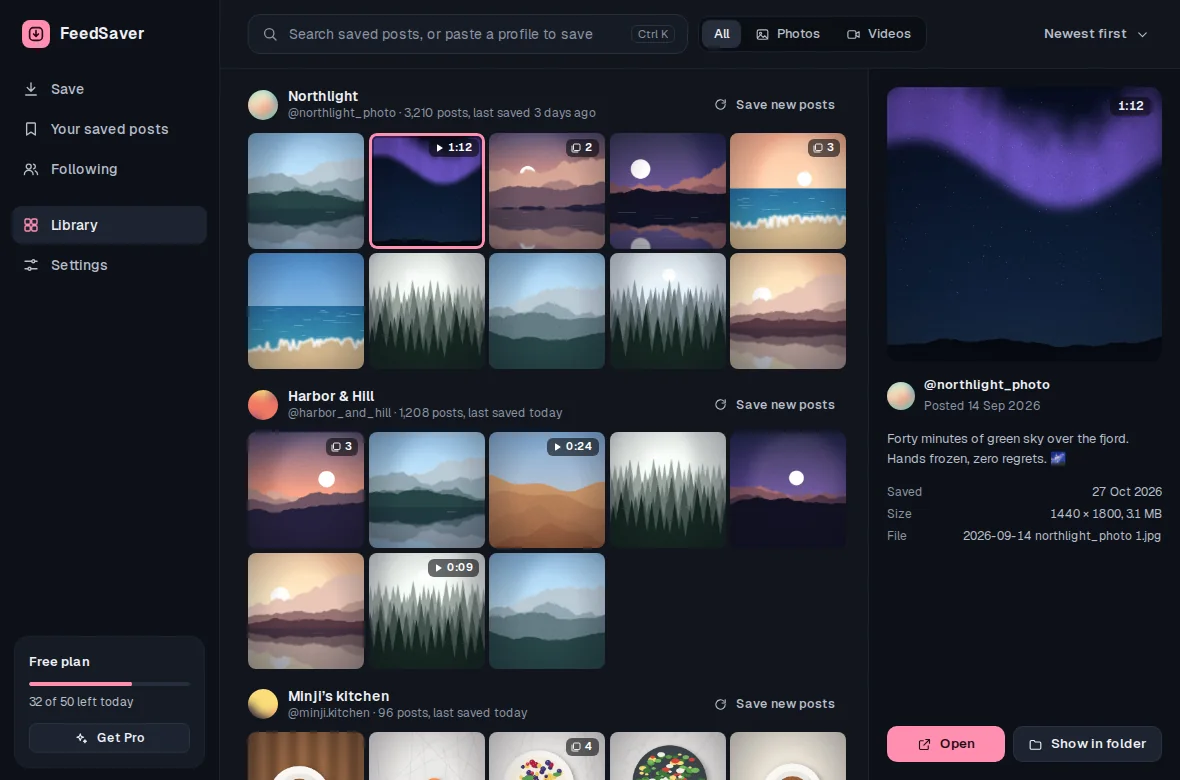
FeedSaver บันทึกโพสต์ของคุณในแบบที่คุณอยากกลับมาดู: รูปหรือวิดีโอแต่ละรายการพร้อมแคปชันอยู่ข้างกัน วันที่โพสต์อยู่ในชื่อไฟล์ และมีไลบรารีที่คุณค้นหาคำที่จำได้
- ติดตั้ง FeedSaver และเข้าสู่ระบบใช้ได้บน Windows 10 และ 11 FeedSaver เปิด Instagram ในหน้าต่างของตัวเอง และคุณเข้าสู่ระบบที่นั่น เราไม่เคยได้รับรหัสผ่านของคุณ
- พิมพ์ @username ของคุณเองใน What to save (บันทึกอะไร) เลือก All (ทั้งหมด)
- ติ๊กสิ่งที่ต้องการPosts, Reels, Reposts, Tagged, Stories (เฉพาะที่ยังแสดงอยู่) และ Highlights ติ๊ก Captions ไว้ใต้ Include ใช้ Your saved posts (โพสต์ที่คุณบันทึกไว้) ในแถบด้านข้างสำหรับโพสต์ที่คุณบันทึกไว้บน Instagram
- ปล่อยให้ทำงานFeedSaver บันทึกด้วยจังหวะสม่ำเสมอ เวอร์ชันฟรีบันทึกวันละ 50 ไฟล์ (ไฟล์แคปชันนับด้วย) บัญชีใหญ่จึงใช้เวลาหลายวัน Pro ($39 ครั้งเดียว) ปลดข้อจำกัด หากหยุดกลางคัน คุณทำต่อจากจุดที่หยุดไว้ได้
- ตรวจผลลัพธ์หน้าจอเมื่อเสร็จจะแสดงสิ่งที่บันทึกไว้และสิ่งที่ขาดหาย เปิด Library (ไลบรารี) แล้วเลื่อนดู หรือคลิก Open folder (เปิดโฟลเดอร์) เพื่อดูไฟล์
แต่ละวิธีเก็บอะไรไว้
| การดาวน์โหลดของ Instagram | FeedSaver | |
|---|---|---|
| รูปภาพและวิดีโอ | ได้ | ได้ |
| แคปชันและวันที่ | อยู่ในหน้าข้อมูลแยกต่างหาก | อยู่ข้างรูปแต่ละรูป |
| ไลบรารีที่ค้นหาได้ | ไม่ได้ | ได้ |
| ไฮไลต์ | ได้ | หนึ่งโฟลเดอร์ต่อหนึ่งไฮไลต์ |
| ข้อความและความคิดเห็น | ได้ | ไม่ได้ |
| สตอรี่ที่เก็บถาวร | ได้ หากคุณเลือก | ไม่ได้ |
| ฉบับร่าง | ไม่รับประกัน | ไม่ได้ |
ก่อนที่คุณจะกดลบ
- เปิดดูทั้งสองชุดสักครั้ง ตรวจให้แน่ใจว่ารูปที่คุณสนใจอยู่ครบจริง
- บันทึกฉบับร่างด้วยมือ FeedSaver ไม่บันทึกฉบับร่าง และการดาวน์โหลดของ Instagram อาจไม่รวมไว้ ฉบับร่างอาจมีอยู่แค่ในโทรศัพท์ของคุณ โพสต์ ส่งออก หรือแคปหน้าจอสิ่งที่ต้องการ และตรวจดูก่อนลบ
- เก็บสำเนาที่สอง วางโฟลเดอร์ไว้ในไดรฟ์ภายนอกหรือพื้นที่เก็บข้อมูลบนคลาวด์ด้วย สำเนาเดียวบนคอมพิวเตอร์เครื่องเดียวไม่ใช่การสำรองข้อมูล
- ยังไม่แน่ใจ? Instagram ให้คุณปิดใช้งานบัญชีชั่วคราวแทนการลบได้ด้วย
ควรรู้
- เมื่อลบบัญชีแล้ว ไม่มีอะไรนำกลับมาได้ ทั้งการดาวน์โหลดของ Instagram และ FeedSaver ใช้ไม่ได้อีก บันทึกไว้ก่อน
- FeedSaver ไม่บันทึกข้อความ ฉบับร่าง ความคิดเห็น หรือสตอรี่ที่เก็บถาวร การดาวน์โหลดของ Instagram เองใช้สำหรับข้อความและความคิดเห็น และรวมสตอรี่ที่เก็บถาวรได้หากคุณเลือก
- เฉพาะสิ่งที่ Instagram แสดง โพสต์ที่คุณลบไปแล้วบันทึกไม่ได้ และ Instagram อาจไม่แสดงทุกโพสต์เก่า FeedSaver แสดงสิ่งที่บันทึกไว้และสิ่งที่ขาดหาย
คำถามที่พบบ่อย
จำเป็นต้องทำทั้งสองอย่างจริงหรือ
ถ้าคุณต้องการข้อความของคุณ ต้องทำ เพราะมีแต่การดาวน์โหลดของ Instagram ที่มีข้อความ ถ้าคุณต้องการรูปในรูปแบบที่จะกลับมาดูจริง ๆ FeedSaver ใช้สะดวกกว่า การทำทั้งสองอย่างไม่เสียอะไรนอกจากเวลาเล็กน้อย
บันทึกรูปหลังจากลบบัญชีแล้วได้ไหม
ไม่ได้ เมื่อบัญชีหายไป โพสต์ก็หายไปด้วย บันทึกทุกอย่างก่อนลบ
ต้องใช้คอมพิวเตอร์ไหม
สำหรับ FeedSaver ต้องใช้ เพราะทำงานบน Windows 10 และ 11 ส่วนการดาวน์โหลดของ Instagram เอง ขอได้จากโทรศัพท์ของคุณ