Fai due cose. Prima chiedi a Instagram la sua copia gratuita dei tuoi dati: è il modo per conservare messaggi e commenti. Poi salva post, Reel, storie in evidenza e didascalie con FeedSaver, così hai le foto come normali file sul PC, ordinate per data e con ricerca per didascalia.
Passo 1: il download di Instagram (gratis)
Instagram prepara per te una copia dei dati del tuo account. Funziona dall'app sul telefono o dal sito web.
- Apri il Centro gestione accountIn Instagram vai sul tuo profilo, apri il menu e scegli Centro gestione account.
- Trova “Scarica le tue informazioni”Si trova sotto Le tue informazioni e autorizzazioni.
- Scegli cosa e comeScegli il tuo account Instagram e le informazioni che vuoi. Scegli HTML se vuoi aprirlo in un browser, imposta l'intervallo di date su Sempre e la qualità dei contenuti multimediali su Alta.
- Aspetta l'emailInstagram prepara il file e ti invia un link per email. Può volerci un po'. Il link funziona solo per qualche giorno, quindi scarica il file appena arriva.
Così ottieni foto, video, messaggi, commenti e altro, come un insieme di file e pagine. Controlla che ci siano gli elementi che ti servono. Non è comodo da sfogliare: le foto stanno in cartelle per mese, e le didascalie sono in pagine di dati separate.
Passo 2: le tue foto come libreria da sfogliare
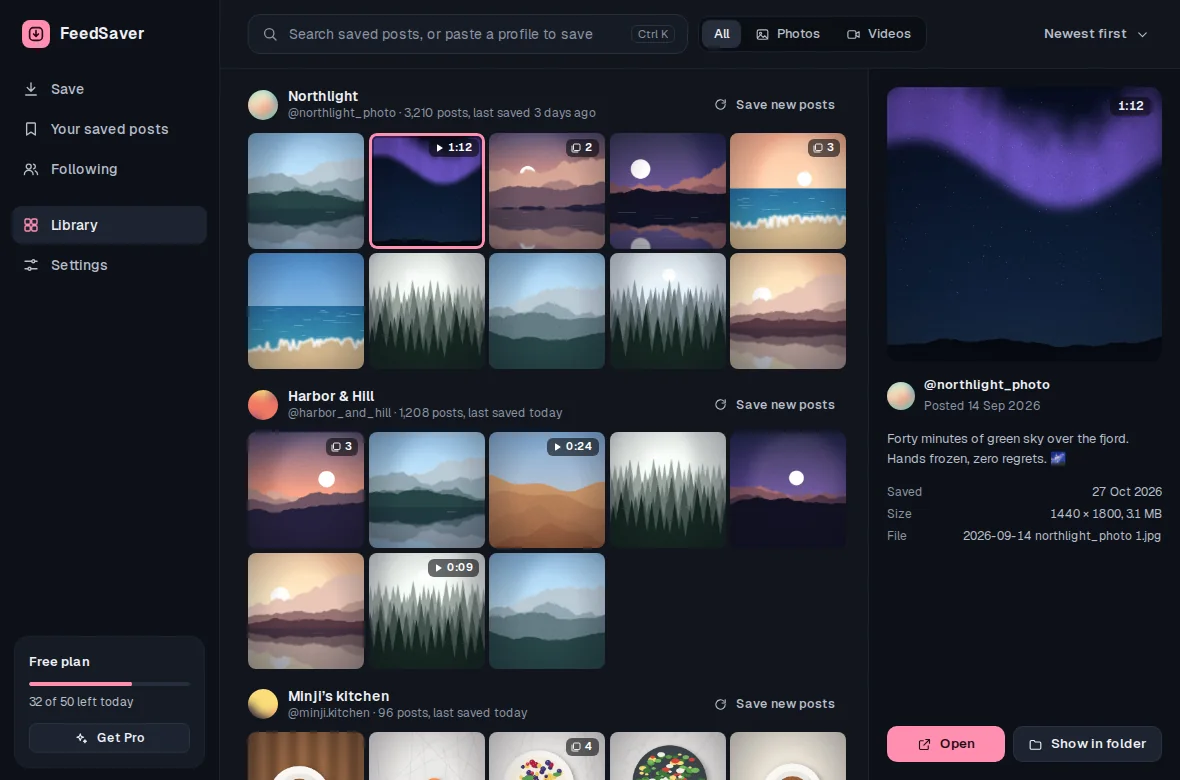
FeedSaver salva i tuoi post nel modo in cui vorrai guardarli più avanti: ogni foto o video con la sua didascalia accanto, la data del post nel nome del file e una libreria in cui cercare una parola che ricordi.
- Installa FeedSaver e accediFunziona su Windows 10 e 11. FeedSaver apre Instagram in una sua finestra e accedi lì; non riceviamo mai la tua password.
- Scrivi il tuo @usernameIn What to save (cosa salvare) scegli All (tutto).
- Spunta ciò che vuoiPosts, Reels, Reposts, Tagged, Stories (solo quelle ancora attive) e Highlights. Lascia spuntata Captions (didascalie) sotto Include. Usa Your saved posts (i tuoi post salvati) nella barra laterale per i post che hai salvato su Instagram.
- Lascialo lavorareFeedSaver salva con un ritmo costante. La versione gratuita salva 50 file al giorno (i file delle didascalie contano), quindi un profilo grande richiede qualche giorno; Pro ($39, una tantum) toglie il limite. Se si ferma, puoi riprendere da dove era rimasto.
- Controlla il risultatoLa schermata finale mostra cosa è stato salvato e cosa manca. Apri la Library (libreria) e scorri, oppure clicca su Open folder (apri cartella) per vedere i file.
Cosa conserva ciascuno
| Il download di Instagram | FeedSaver | |
|---|---|---|
| Foto e video | Sì | Sì |
| Didascalie e date | In pagine di dati separate | Accanto a ogni foto |
| Una libreria in cui cercare | No | Sì |
| Storie in evidenza | Sì | Una cartella per ognuna |
| Messaggi e commenti | Sì | No |
| Storie archiviate | Sì, se le scegli | No |
| Bozze | Non garantite | No |
Prima di premere elimina
- Apri almeno una volta entrambe le copie. Verifica che le foto a cui tieni ci siano davvero.
- Salva le bozze a mano. FeedSaver non salva le bozze, e il download di Instagram potrebbe non includerle. Potrebbero esistere solo sul tuo telefono. Pubblica, esporta o fai uno screenshot di ciò che ti serve, e controlla prima di eliminare.
- Tieni una seconda copia. Metti le cartelle anche su un disco esterno o nel tuo archivio cloud. Una copia su un solo PC non è un backup.
- Non sei ancora sicuro? Instagram ti permette anche di disattivare l'account per un periodo invece di eliminarlo.
Da sapere
- Una volta eliminato l'account, niente può riportarlo indietro. Dopo, né il download di Instagram né FeedSaver funzionano. Salva prima.
- FeedSaver non salva messaggi, bozze, commenti né storie archiviate. Il download di Instagram serve per messaggi e commenti, e può includere le storie archiviate se le scegli.
- Solo ciò che Instagram mostra. I post che hai già eliminato non si possono salvare, e Instagram può non mostrare tutti i vecchi post. FeedSaver mostra cosa ha salvato e cosa manca.
Domande comuni
Mi servono davvero entrambi?
Se vuoi i tuoi messaggi, sì: li ha solo il download di Instagram. Se vuoi soprattutto le foto in una forma che riguarderai davvero, FeedSaver è il più comodo da usare. Fare entrambi non costa altro che un po' di tempo.
Posso salvare le foto dopo aver eliminato l'account?
No. Quando l'account non c'è più, spariscono anche i suoi post. Salva tutto prima di eliminare.
Mi serve un computer?
Per FeedSaver sì: funziona su Windows 10 e 11. Il download di Instagram si può richiedere dal telefono.