افعل أمرين. أولًا، اطلب من Instagram نسخته المجانية من بياناتك: فهي الطريقة للاحتفاظ برسائلك وتعليقاتك. ثم احفظ منشوراتك وريلزك والقصص المميزة والأوصاف باستخدام FeedSaver، لتحصل على صورك كملفات عادية على جهازك، مرتبة حسب التاريخ ويمكن البحث فيها بالوصف.
الخطوة 1: تنزيل البيانات من Instagram نفسه (مجاني)
سيجهّز لك Instagram نسخة من بيانات حسابك. وهي تعمل من تطبيق الهاتف أو من الموقع.
- افتح مركز الحساباتفي Instagram، اذهب إلى ملفك الشخصي، وافتح القائمة، واختر مركز الحسابات (Accounts Center).
- اعثر على «تنزيل معلوماتك»يوجد تحت المعلومات والأذونات الخاصة بك.
- اختر ماذا وكيفاختر حسابك على Instagram والمعلومات التي تريدها. اختر HTML إذا أردت فتحها في المتصفح، واضبط النطاق الزمني على كل الوقت، وجودة الوسائط على عالية.
- انتظر البريد الإلكترونييجهّز Instagram الملف ويرسل إليك رابطًا بالبريد. قد يستغرق ذلك بعض الوقت. ويعمل الرابط لبضعة أيام فقط، فنزّل الملف حالما يصل.
يمنحك هذا صورك وفيديوهاتك ورسائلك وتعليقاتك وغير ذلك، في مجموعة ملفات وصفحات. تحقق من وجود العناصر التي تحتاجها. وليس من السهل تصفحها: فالصور في مجلدات حسب الشهر، والأوصاف في صفحات بيانات منفصلة.
الخطوة 2: صورك كمكتبة يمكنك تصفحها
يحفظ FeedSaver منشوراتك بالطريقة التي تحب أن تراها بها لاحقًا: كل صورة أو فيديو مع وصفه بجانبه، وتاريخ المنشور في اسم الملف، ومكتبة تبحث فيها عن كلمة تتذكرها.
- ثبّت FeedSaver وسجّل الدخوليعمل على Windows 10 و11. يفتح FeedSaver موقع Instagram في نافذته الخاصة وتسجّل الدخول هناك؛ ولا نستلم كلمة مرورك أبدًا.
- اكتب @username الخاص بكفي What to save (ما تريد حفظه)، اختر All (الكل).
- حدّد ما تريدPosts وReels وReposts وTagged وStories (التي ما زالت متاحة فقط) وHighlights. أبقِ Captions (الأوصاف) محدّدة تحت Include. واستخدم Your saved posts (منشوراتك المحفوظة) في الشريط الجانبي للمنشورات التي حفظتها على Instagram.
- دعه يعمليحفظ FeedSaver بوتيرة ثابتة. تحفظ النسخة المجانية 50 ملفًا في اليوم (وملفات الأوصاف تُحتسب)، لذلك يحتاج الحساب الكبير إلى بضعة أيام؛ ونسخة Pro ($39، مرة واحدة) تلغي هذا الحد. وإذا توقف، تستطيع الاستئناف من حيث توقف.
- تحقق من النتيجةتعرض شاشة الانتهاء ما تم حفظه وما هو مفقود. افتح Library (المكتبة) وتصفّح، أو اضغط Open folder (فتح المجلد) لرؤية الملفات.
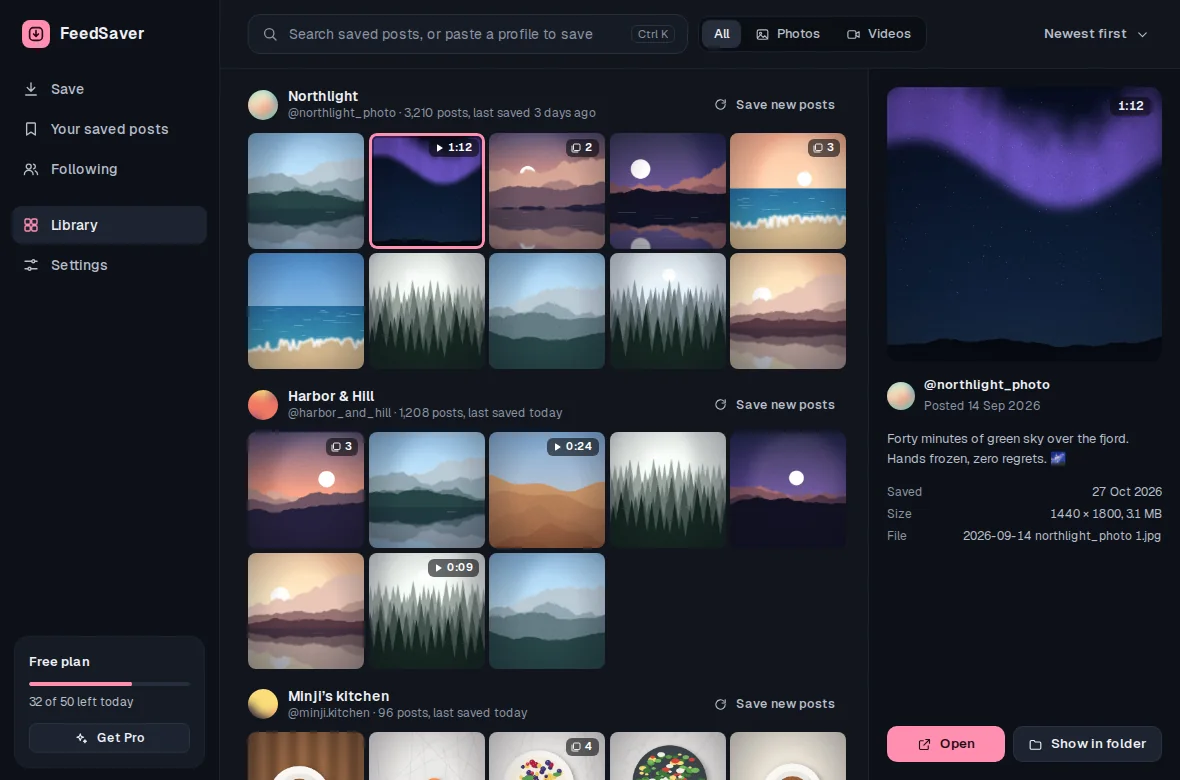
ما الذي تحتفظ به كل طريقة
| تنزيل Instagram | FeedSaver | |
|---|---|---|
| الصور والفيديوهات | نعم | نعم |
| الأوصاف والتواريخ | في صفحات بيانات منفصلة | بجانب كل صورة |
| مكتبة يمكنك البحث فيها | لا | نعم |
| القصص المميزة | نعم | مجلد لكل قصة مميزة |
| الرسائل والتعليقات | نعم | لا |
| القصص المؤرشفة | نعم، إذا اخترتها | لا |
| المسودات | غير مضمونة | لا |
قبل أن تضغط «حذف»
- افتح النسختين مرة واحدة. تأكد أن الصور التي تهمك موجودة فعلًا.
- احفظ المسودات يدويًا. لا يحفظ FeedSaver المسودات، وقد لا يتضمنها تنزيل Instagram. وقد تكون موجودة على هاتفك فقط. انشر أو صدّر أو التقط لقطة شاشة لكل ما تحتاجه، وتحقق منه قبل الحذف.
- احتفظ بنسخة ثانية. ضع المجلدات أيضًا على قرص خارجي أو في التخزين السحابي. نسخة واحدة على جهاز واحد ليست نسخة احتياطية.
- لست متأكدًا بعد؟ يتيح لك Instagram أيضًا تعطيل حسابك لفترة بدلًا من حذفه.
من المفيد أن تعرف
- بعد حذف الحساب، لا شيء يمكنه استعادته. لا يعمل تنزيل Instagram ولا FeedSaver بعد ذلك. احفظ أولًا.
- لا يحفظ FeedSaver الرسائل ولا المسودات ولا التعليقات ولا القصص المؤرشفة. تنزيل Instagram نفسه هو للرسائل والتعليقات، ويمكن أن يتضمن القصص المؤرشفة إذا اخترتها.
- فقط ما يعرضه Instagram. لا يمكن حفظ المنشورات التي حذفتها بالفعل، وقد لا يعرض Instagram كل المنشورات القديمة. يعرض FeedSaver ما حفظه وما هو مفقود.
أسئلة شائعة
هل أحتاج فعلًا إلى الاثنين؟
إذا أردت رسائلك، نعم: تنزيل Instagram وحده يتضمنها. أما إذا كنت تريد في الأساس صورك بشكل ستعود إليه فعلًا، فـ FeedSaver هو الأسهل في الاستخدام. والجمع بين الاثنين لا يكلّف سوى القليل من الوقت.
هل أستطيع حفظ صوري بعد حذف حسابي؟
لا. عندما يزول الحساب تزول منشوراته معه. احفظ كل شيء قبل الحذف.
هل أحتاج إلى جهاز كمبيوتر؟
بالنسبة لـ FeedSaver، نعم: فهو يعمل على Windows 10 و11. أما تنزيل Instagram نفسه فيمكن طلبه من هاتفك.