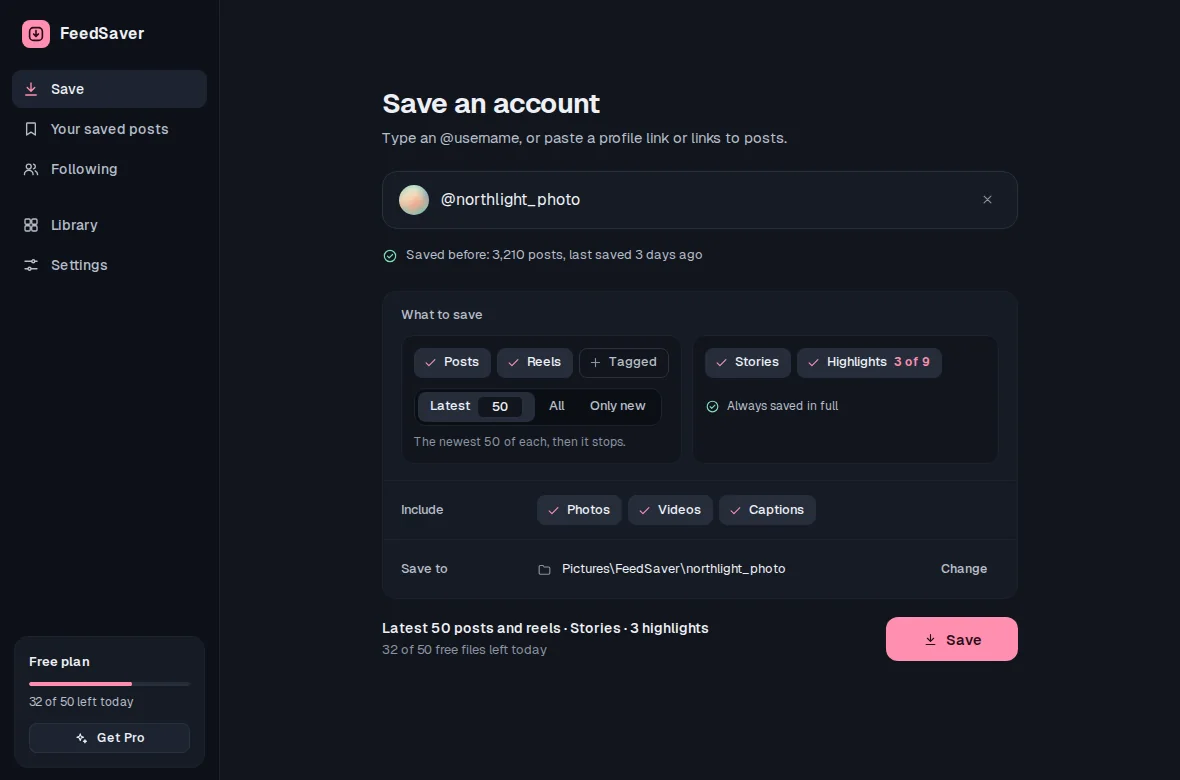
سجّل الدخول، واكتب @username الخاص بالحساب، وحدّد المصادر التي تريدها، واختر All (الكل)، ثم اضغط Save (حفظ). يحفظ FeedSaver صور كل منشور وفيديوهاته ووصفه في مجلد باسم الحساب.
قبل أن تبدأ
- الحد اليومي. تحفظ النسخة المجانية حتى 50 ملفًا في اليوم. كل صورة وكل فيديو وكل صورة في ألبوم متعدد الصور وكل ملف وصف يُحتسب ملفًا واحدًا. الحساب الكبير يحتاج إلى بضعة أيام في النسخة المجانية، ويمكنك المتابعة من حيث توقف. نسخة Pro ($39، تُدفع مرة واحدة) تلغي هذا الحد.
- تسجيل الدخول إلى Instagram. تسجّل الدخول في نافذة Instagram التي يفتحها FeedSaver. يستطيع حفظ الحسابات العامة، والخاصة التي تتابعها.
- مساحة على القرص. الحسابات الغنية بالفيديو قد تحتاج إلى عدة غيغابايت.
خطوة بخطوة
- سجّل الدخول إلى Instagramفي المرة الأولى يعرض FeedSaver شاشة تسجيل دخول ويفتح Instagram في نافذته الخاصة. يحتفظ بجلسة الدخول على جهازك؛ ولا نستلم كلمة مرورك أبدًا.
- اكتب @usernameاكتب
@usernameأو الصق رابط الحساب في مربع Save. - اختر ما تريد حفظهتحت What to save (ما تريد حفظه)، حدّد Posts وReels وReposts وTagged كما تشاء. ثم اختر Latest (الأحدث) مع رقم، أو All (الكل)، أو Only new (الجديد فقط، للحسابات التي حفظتها من قبل). يُطبَّق Latest على كل مصدر حدّدته.
- اختر الإضافاتحدّد Stories وHighlights إن أردت. تحت Include (تضمين)، اختر Photos (الصور) وVideos (الفيديوهات) وCaptions (الأوصاف).
- شاهده وهو يمتلئتظهر الصور على جدار أثناء حفظها، مع أعداد المنشورات والملفات والمفقود. ويمكنك الإيقاف في أي وقت.
- عُد إليه لاحقًاإذا أوقفته، أو نفدت ملفاتك المجانية، أو أغلقت التطبيق، أو طلب Instagram إيقافًا مؤقتًا، فاضغط Resume (استئناف) لتكمل من حيث توقفت.
ما ستحصل عليه على جهازك
مجلد واحد لكل حساب. يبدأ اسم كل ملف بتاريخ المنشور فيُرتَّب المجلد زمنيًا، وتُرقَّم صور الألبوم المتعدد الصور. ويوضع الوصف بجانبه كملف نصي. ويحصل كل من ريلز والمعاد نشرها والموسومة والقصص والقصص المميزة على مجلد فرعي.
northlight_photo/
  2026-09-29_northlight_photo_C7mQx2LpA1d_01.jpg   الصورة 1
  2026-09-29_northlight_photo_C7mQx2LpA1d_02.jpg   الصورة 2
  2026-09-29_northlight_photo_C7mQx2LpA1d.txt      الوصف
  reels/
  reposts/
  tagged/
  stories/
  highlights/
من المفيد أن تعرف
- الحسابات الكبيرة تستغرق وقتًا. قد يفرض Instagram قيودًا على الحسابات التي تنزّل كثيرًا، لذلك يحفظ FeedSaver بوتيرة ثابتة وطبيعية. وإذا طلب Instagram إيقافًا مؤقتًا، يتوقف FeedSaver وينتظر حتى تضغط Try again (حاول مرة أخرى).
- Instagram هو من يقرر ما يظهر. لا يمكن حفظ المنشورات المحذوفة أو المقيَّدة أو المخفية، وقد لا يعرض Instagram كل المنشورات القديمة. يعرض FeedSaver ما حفظه ويذكر أي شيء مفقود مع السبب.
- الحسابات الخاصة لا يمكن حفظها إلا إذا كنت تتابعها وأنت مسجّل الدخول.
- التعليقات والإعجابات لا تُحفظ. تحصل على الوسائط والوصف وتاريخ المنشور.
أسئلة شائعة
هل يحفظ تبويب ريلز؟
نعم، إذا حدّدت Reels. تُحفظ في مجلد reels داخل مجلد الحساب. أما المعاد نشرها والموسومة فهي تبويبات منفصلة لكل منها مربع تحديد خاص.
هل أستطيع تنزيل عدة حسابات؟
نعم، واحدًا بعد الآخر. ويمكنك أيضًا لصق قائمة روابط منشورات. ومع Pro، يمرّ Update the accounts you follow على قائمة المتابَعين في Instagram، حسابًا بعد حساب، ويحفظ ما هو جديد.
هل سيُنزَّل كل شيء مرتين إذا شغّلته مرة أخرى؟
لا. الملفات المحفوظة مسبقًا تُتجاوز ولا تُحتسب ضمن الحد المجاني. اختر Only new ليتوقف فور وصوله إلى منشورات لديك أصلًا.