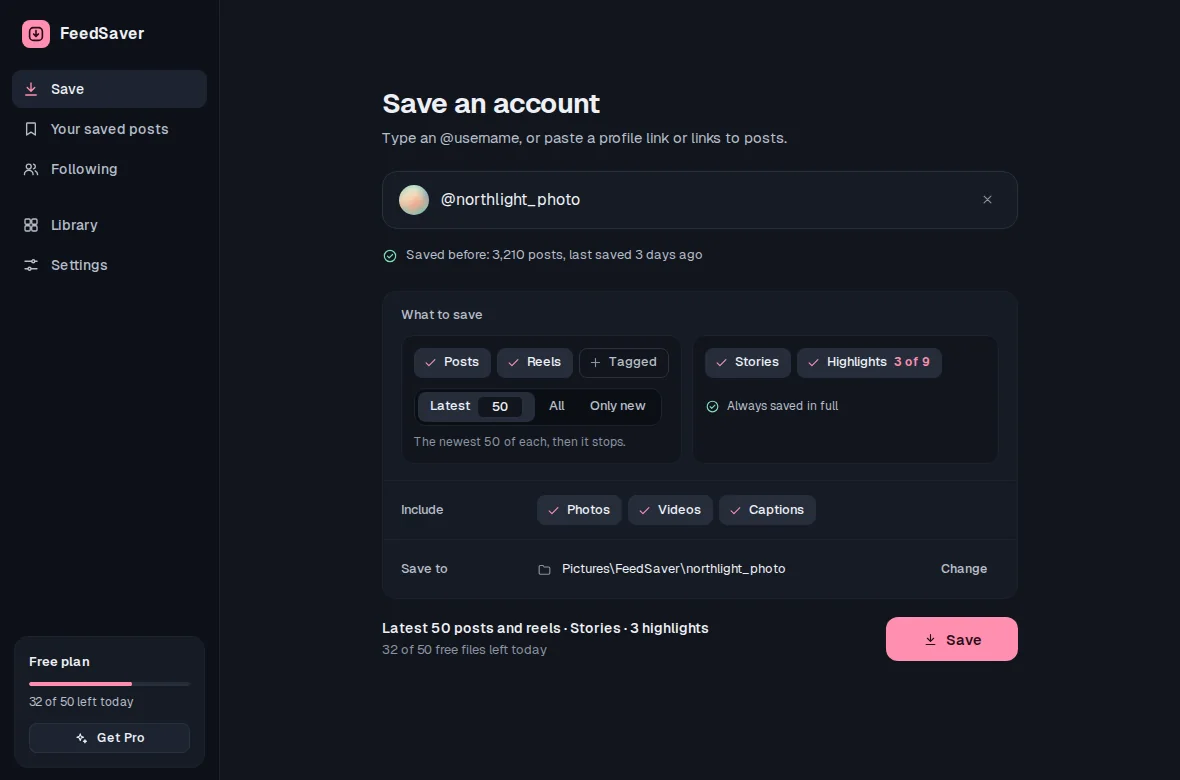
登入後輸入帳號的 @帳號名稱,勾選要存的項目,選擇 All(全部),再按 Save。FeedSaver 會把每則貼文的照片、影片和說明文字存進以該帳號命名的資料夾。
開始之前
- 每日上限。免費版每天最多儲存 50 個檔案。每張照片、每支影片、輪播貼文中的每張圖片,以及每個說明文字檔,都算一個檔案。大型帳號在免費版可能要花幾天,而且可以從中斷處接著存。Pro($39,一次付費)可移除上限。
- Instagram 登入。你要在 FeedSaver 開啟的 Instagram 視窗中登入。它可以儲存公開帳號,以及你有追蹤的私人帳號。
- 硬碟空間。影片多的帳號可能要佔用數 GB 的空間。
操作步驟
- 登入 Instagram第一次使用時,FeedSaver 會顯示登入畫面,並在自己的視窗中開啟 Instagram。登入狀態保留在你的電腦上,我們不會收到你的密碼。
- 輸入 @帳號名稱在 Save 輸入框中輸入
@帳號名稱,或貼上個人檔案的連結。 - 選擇要儲存的內容在 What to save(要儲存什麼)下,依需要勾選 Posts、Reels、Reposts 和 Tagged。接著選 Latest(最新)加上數字、All,或 Only new(適用於你以前存過的帳號)。Latest 會套用到你勾選的每一個來源。
- 選擇額外項目想要的話,勾選 Stories 和 Highlights。在 Include(包含)下,選擇 Photos、Videos 和 Captions。
- 看著照片牆填滿照片儲存後會出現在照片牆上,並顯示貼文數、檔案數和缺漏數。你隨時都可以停止。
- 之後再繼續如果你停止了、免費檔案額度用完、關閉了應用程式,或是 Instagram 要求暫停,按下 Resume(繼續)即可從中斷處接著存。
電腦裡會得到什麼
每個帳號一個資料夾。每個檔名都以貼文日期開頭,所以資料夾會依時間排序,輪播貼文的圖片則會編號。說明文字以文字檔放在旁邊。Reels、轉發、被標註、限時動態和精選動態各有一個子資料夾。
northlight_photo/
  2026-09-29_northlight_photo_C7mQx2LpA1d_01.jpg   photo 1
  2026-09-29_northlight_photo_C7mQx2LpA1d_02.jpg   photo 2
  2026-09-29_northlight_photo_C7mQx2LpA1d.txt      caption
  reels/
  reposts/
  tagged/
  stories/
  highlights/
注意事項
- 大型帳號需要一點時間。Instagram 可能限制大量下載的帳號,所以 FeedSaver 以穩定、自然的速度儲存。如果 Instagram 要求暫停,FeedSaver 會停下來,等你按下 Try again(再試一次)。
- Instagram 決定哪些內容看得到。已刪除、受限制或隱藏的貼文無法儲存,Instagram 也可能不顯示每一則舊貼文。FeedSaver 會顯示已儲存的內容,並列出缺漏項目及原因。
- 私人帳號只有在你有追蹤且已登入時才能儲存。
- 不會儲存留言和按讚。你會得到媒體檔案、說明文字和貼文日期。
常見問題
會抓到 Reels 分頁嗎?
會,只要勾選 Reels。它們會存進帳號資料夾裡的 reels 資料夾。轉發和被標註是各自獨立的分頁,有各自的勾選框。
可以下載多個帳號嗎?
可以,一個接一個進行。你也可以貼上一整份貼文連結清單。使用 Pro 時,Update the accounts you follow(更新你追蹤的帳號)會依照你的 Instagram 追蹤清單,一次處理一個帳號,並儲存新內容。
再執行一次會把所有東西重複下載嗎?
不會。已經儲存的檔案會被略過,也不會計入免費額度。選擇 Only new,遇到你已經有的貼文就會立刻停止。