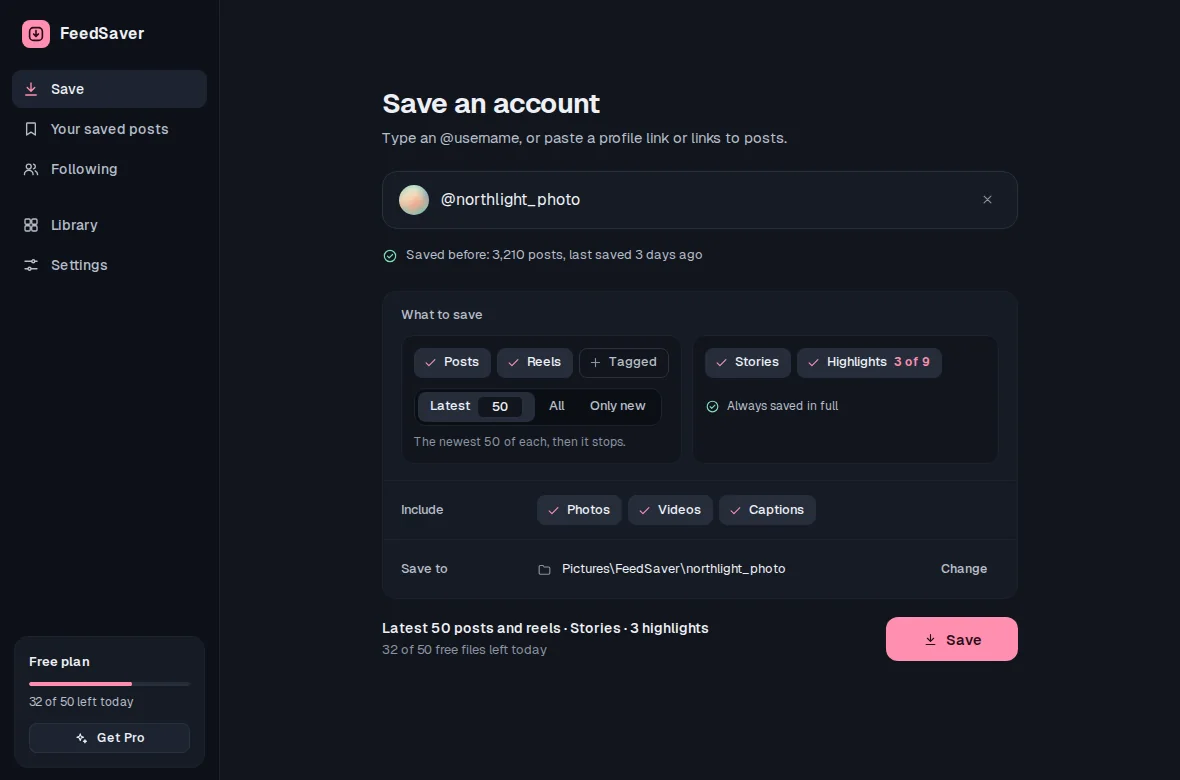
Masuk, ketik @username akun tersebut, centang sumber yang Anda mau, pilih All (semua), lalu klik Save. FeedSaver menyimpan foto, video, dan keterangan setiap postingan ke folder yang diberi nama sesuai akunnya.
Sebelum mulai
- Batas harian. Versi gratis menyimpan hingga 50 file per hari. Setiap foto, setiap video, setiap gambar carousel, dan setiap file keterangan dihitung satu file. Profil besar butuh beberapa hari di versi gratis, dan Anda bisa melanjutkan dari tempat berhentinya. Pro ($39, sekali bayar) menghapus batasnya.
- Login Instagram. Anda masuk di jendela Instagram yang dibuka FeedSaver. Aplikasi bisa menyimpan akun publik, dan akun pribadi yang Anda ikuti.
- Ruang di drive. Akun yang banyak videonya bisa memakan beberapa gigabita.
Langkah demi langkah
- Masuk ke InstagramPertama kali, FeedSaver menampilkan layar login dan membuka Instagram di jendelanya sendiri. Sesi login disimpan di PC Anda; kami tidak pernah menerima kata sandi Anda.
- Ketik @usernameKetik
@usernameatau tempel tautan profil ke kotak Save. - Pilih yang akan disimpanDi bawah What to save (apa yang disimpan), centang Posts (postingan), Reels, Reposts (repost), dan Tagged (ditandai) sesuai keinginan. Lalu pilih Latest (terbaru) beserta angkanya, All (semua), atau Only new (hanya yang baru, untuk akun yang pernah Anda simpan). Latest berlaku untuk setiap sumber yang Anda centang.
- Pilih tambahanCentang Stories (story) dan Highlights (sorotan) jika Anda mau. Di bawah Include (sertakan), pilih Photos, Videos, dan Captions (foto, video, dan keterangan).
- Lihat prosesnya terisiFoto muncul di sebuah dinding saat disimpan, lengkap dengan hitungan postingan, file, dan yang hilang. Anda bisa berhenti kapan saja.
- Lanjutkan nantiJika Anda berhenti, jatah file gratis habis, aplikasi ditutup, atau Instagram memintanya jeda, tekan Resume (lanjutkan) untuk melanjutkan dari tempat berhentinya.
Yang Anda dapat di PC
Satu folder per akun. Setiap nama file diawali tanggal postingan, sehingga folder terurut dengan sendirinya, dan gambar carousel diberi nomor. Keterangannya ada di sampingnya sebagai file teks. Reels, Reposts, Tagged, Stories, dan Highlights masing-masing mendapat subfolder.
northlight_photo/
  2026-09-29_northlight_photo_C7mQx2LpA1d_01.jpg   foto 1
  2026-09-29_northlight_photo_C7mQx2LpA1d_02.jpg   foto 2
  2026-09-29_northlight_photo_C7mQx2LpA1d.txt      keterangan
  reels/
  reposts/
  tagged/
  stories/
  highlights/
Perlu diketahui
- Profil besar butuh waktu. Instagram bisa membatasi akun yang banyak mengunduh, jadi FeedSaver menyimpan dengan kecepatan yang stabil dan wajar. Jika Instagram meminta jeda, FeedSaver berhenti dan menunggu sampai Anda menekan Try again (coba lagi).
- Instagram yang menentukan apa yang terlihat. Postingan yang dihapus, dibatasi, atau disembunyikan tidak bisa disimpan, dan Instagram mungkin tidak menampilkan setiap postingan lama. FeedSaver menampilkan apa yang berhasil disimpan dan mencantumkan yang hilang, beserta alasannya.
- Akun pribadi hanya bisa disimpan jika Anda mengikutinya dan sedang masuk.
- Komentar dan suka tidak disimpan. Yang Anda dapat adalah media, keterangan, dan tanggal postingan.
Pertanyaan umum
Apakah tab Reels ikut tersimpan?
Ya, jika Anda mencentang Reels. Reels disimpan ke folder reels di dalam folder akun. Reposts dan Tagged adalah tab terpisah dengan kotak centangnya sendiri.
Bisakah saya mengunduh beberapa profil?
Bisa, satu per satu. Anda juga bisa menempel daftar tautan postingan. Dengan Pro, Update the accounts you follow menelusuri daftar akun yang Anda ikuti di Instagram, satu akun demi satu akun, dan menyimpan yang baru.
Apakah menjalankannya lagi akan mengunduh semuanya dua kali?
Tidak. File yang sudah tersimpan dilewati, dan tidak dihitung ke batas gratis. Pilih Only new agar berhenti begitu mencapai postingan yang sudah Anda punya.