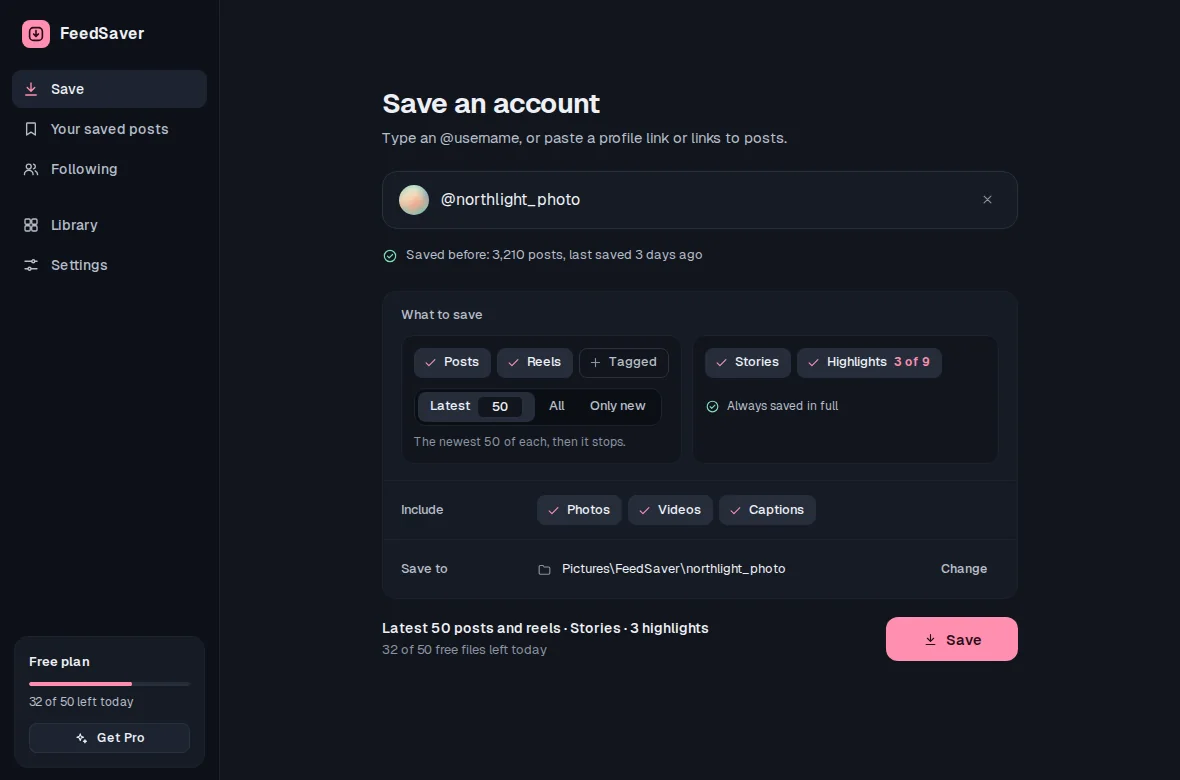
เข้าสู่ระบบ พิมพ์ @username ของบัญชี ติ๊กแหล่งที่ต้องการ เลือก All (ทั้งหมด) แล้วกด Save (บันทึก) FeedSaver จะบันทึกรูป วิดีโอ และแคปชันของแต่ละโพสต์ลงโฟลเดอร์ที่ตั้งชื่อตามบัญชี
ก่อนเริ่ม
- ขีดจำกัดรายวัน เวอร์ชันฟรีบันทึกได้สูงสุดวันละ 50 ไฟล์ รูปแต่ละรูป วิดีโอแต่ละรายการ ภาพในโพสต์แบบหลายภาพแต่ละภาพ และไฟล์แคปชันแต่ละไฟล์นับเป็นหนึ่งไฟล์ โปรไฟล์ใหญ่ ๆ ในเวอร์ชันฟรีอาจใช้เวลาหลายวัน และคุณทำต่อจากจุดที่หยุดได้ Pro ($39 จ่ายครั้งเดียว) ปลดข้อจำกัดนี้
- การเข้าสู่ระบบ Instagram คุณเข้าสู่ระบบในหน้าต่าง Instagram ที่ FeedSaver เปิดให้ แอปบันทึกบัญชีสาธารณะได้ และบัญชีส่วนตัวที่คุณติดตามอยู่
- พื้นที่ในไดรฟ์ บัญชีที่มีวิดีโอมากอาจใช้พื้นที่หลายกิกะไบต์
ทีละขั้นตอน
- เข้าสู่ระบบ Instagramครั้งแรก FeedSaver จะแสดงหน้าเข้าสู่ระบบและเปิด Instagram ในหน้าต่างของตัวเอง แอปเก็บเซสชันการเข้าสู่ระบบไว้ในคอมพิวเตอร์ของคุณ เราไม่เคยได้รับรหัสผ่านของคุณ
- พิมพ์ @usernameพิมพ์
@usernameหรือวางลิงก์โปรไฟล์ลงในช่อง Save - เลือกสิ่งที่จะบันทึกใต้ What to save (บันทึกอะไร) ติ๊ก Posts, Reels, Reposts และ Tagged ตามต้องการ จากนั้นเลือก Latest (ล่าสุด) พร้อมตัวเลข, All (ทั้งหมด) หรือ Only new (เฉพาะที่ใหม่ สำหรับบัญชีที่เคยบันทึกไว้) Latest ใช้กับแต่ละแหล่งที่คุณติ๊ก
- เลือกส่วนเสริมติ๊ก Stories และ Highlights หากต้องการ ใต้ Include (รวมอะไรบ้าง) เลือก Photos (รูปภาพ), Videos (วิดีโอ) และ Captions (แคปชัน)
- ดูมันค่อย ๆ เต็มรูปจะขึ้นบนกำแพงรูปขณะที่บันทึก พร้อมตัวนับโพสต์ ไฟล์ และสิ่งที่ขาดหาย คุณหยุดได้ทุกเมื่อ
- กลับมาทำต่อภายหลังหากคุณหยุดเอง ไฟล์ฟรีของวันนั้นหมด ปิดแอป หรือ Instagram ขอให้พัก ให้กด Resume (ทำต่อ) เพื่อทำต่อจากจุดที่หยุดไว้
สิ่งที่คุณจะได้บนคอมพิวเตอร์
หนึ่งโฟลเดอร์ต่อหนึ่งบัญชี ชื่อไฟล์ขึ้นต้นด้วยวันที่โพสต์ โฟลเดอร์จึงเรียงตามลำดับ และภาพในโพสต์แบบหลายภาพมีเลขกำกับ แคปชันอยู่ข้างกันเป็นไฟล์ข้อความ รีล รีโพสต์ โพสต์ที่ถูกแท็ก สตอรี่ และไฮไลต์แต่ละแบบมีโฟลเดอร์ย่อยของตัวเอง
northlight_photo/
  2026-09-29_northlight_photo_C7mQx2LpA1d_01.jpg   photo 1
  2026-09-29_northlight_photo_C7mQx2LpA1d_02.jpg   photo 2
  2026-09-29_northlight_photo_C7mQx2LpA1d.txt      caption
  reels/
  reposts/
  tagged/
  stories/
  highlights/
ควรรู้
- โปรไฟล์ใหญ่ใช้เวลาสักหน่อย Instagram อาจจำกัดบัญชีที่ดาวน์โหลดจำนวนมาก FeedSaver จึงบันทึกด้วยจังหวะสม่ำเสมอแบบธรรมชาติ หาก Instagram ขอให้พัก FeedSaver จะหยุดและรอจนกว่าคุณจะกด Try again (ลองอีกครั้ง)
- Instagram เป็นผู้กำหนดว่าอะไรมองเห็นได้ โพสต์ที่ถูกลบ ถูกจำกัด หรือถูกซ่อนจะบันทึกไม่ได้ และ Instagram อาจไม่แสดงทุกโพสต์เก่า FeedSaver แสดงสิ่งที่บันทึกไว้ และแสดงรายการสิ่งที่ขาดหายพร้อมเหตุผล
- บัญชีส่วนตัวบันทึกได้เฉพาะเมื่อคุณติดตามอยู่และเข้าสู่ระบบแล้ว
- ไม่บันทึกความคิดเห็นและยอดไลก์ คุณจะได้สื่อ แคปชัน และวันที่ของโพสต์
คำถามที่พบบ่อย
เอาแท็บรีลด้วยไหม
เอา หากคุณติ๊ก Reels รีลจะถูกบันทึกลงโฟลเดอร์ reels ภายในโฟลเดอร์ของบัญชี รีโพสต์และโพสต์ที่ถูกแท็กเป็นแท็บแยกต่างหากที่มีช่องติ๊กของตัวเอง
ดาวน์โหลดหลายโปรไฟล์ได้ไหม
ได้ ทีละโปรไฟล์ต่อกันไป คุณวางรายการลิงก์โพสต์ได้ด้วย ด้วย Pro นั้น Update the accounts you follow (อัปเดตบัญชีที่คุณติดตาม) ไล่ดูรายชื่อบัญชีที่คุณติดตามบน Instagram ทีละบัญชี และบันทึกสิ่งที่เพิ่มใหม่
รันซ้ำจะดาวน์โหลดทุกอย่างสองรอบไหม
ไม่ ไฟล์ที่บันทึกไว้แล้วจะถูกข้าม และไม่นับรวมในขีดจำกัดของเวอร์ชันฟรี เลือก Only new เพื่อให้หยุดทันทีที่เจอโพสต์ที่คุณมีอยู่แล้ว