做兩件事。第一,向 Instagram 申請它免費提供的資料副本:想保留私訊和留言,就靠這個。接著用 FeedSaver 儲存你的貼文、Reels、精選動態和說明文字,這樣你的照片會變成電腦裡的一般檔案,依日期排序,也能依說明文字搜尋。
步驟 1:Instagram 官方下載(免費)
Instagram 會為你準備一份帳號資料的副本。手機應用程式或網站都可以操作。
- 開啟帳號管理中心在 Instagram 中,前往你的個人檔案,開啟選單,然後選擇帳號管理中心。
- 找到「下載你的資料」它位於你的資訊和權限之下。
- 選擇內容與格式選擇你的 Instagram 帳號和想要的資訊。如果想用瀏覽器開啟,請選 HTML,日期範圍設為所有時間,媒體品質設為高。
- 等待電子郵件Instagram 準備好檔案後,會寄一個連結給你。這可能需要一段時間。連結只在幾天內有效,所以收到後請馬上下載檔案。
這會給你照片、影片、私訊、留言等內容,以一組檔案和網頁的形式呈現。請確認你需要的項目都在裡面。它不太好瀏覽:照片依月份放在資料夾裡,說明文字則在另外的資料頁中。
步驟 2:把你的照片變成可以瀏覽的相簿
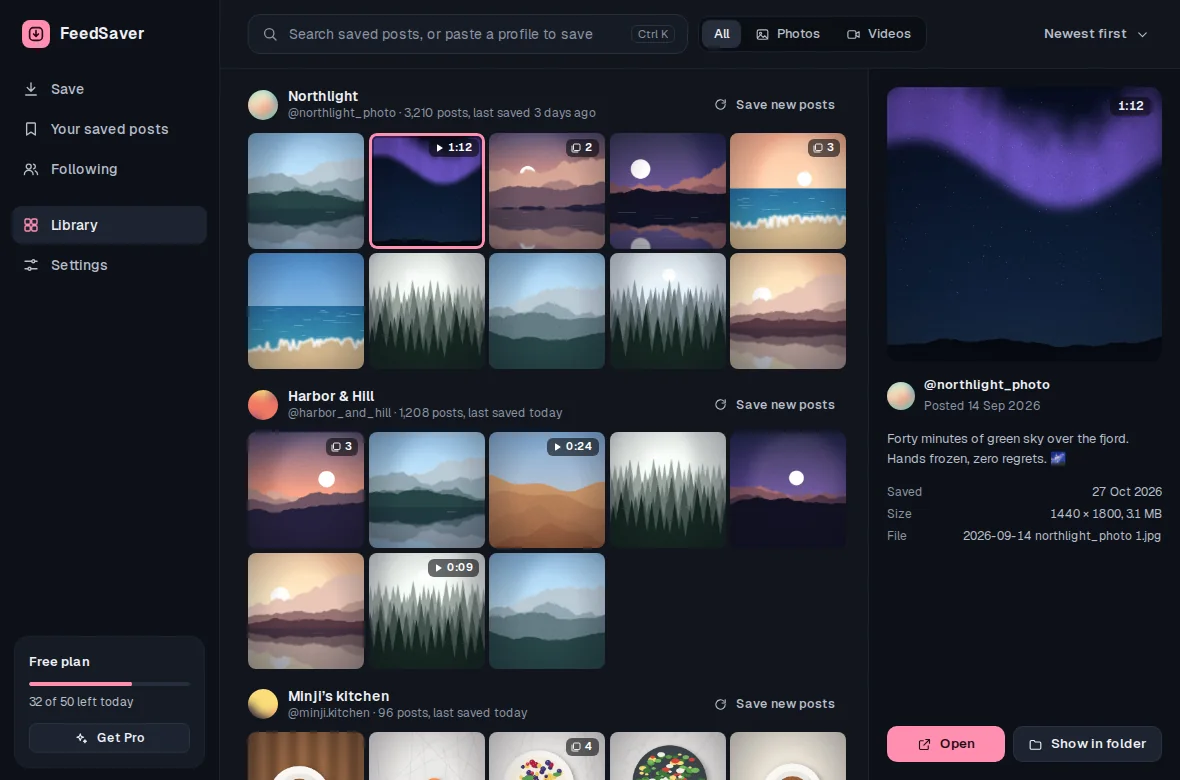
FeedSaver 以你日後想看的方式儲存貼文:每張照片或每支影片旁邊都有說明文字,檔名裡有貼文日期,還有一個可以搜尋你記得的字詞的相簿。
- 安裝 FeedSaver 並登入它可在 Windows 10 和 11 上執行。FeedSaver 會在自己的視窗中開啟 Instagram,你在那裡登入;我們不會收到你的密碼。
- 輸入你自己的 @帳號名稱在 What to save(要儲存什麼)中,選擇 All。
- 勾選你要的內容Posts、Reels、Reposts、Tagged、Stories(只有仍在線上的)和 Highlights。在 Include 下保持勾選 Captions。要存你在 Instagram 收藏的貼文,請使用側邊欄的 Your saved posts。
- 讓它執行FeedSaver 以穩定的速度儲存。免費版每天儲存 50 個檔案(說明文字檔也計算在內),所以大型帳號需要幾天;Pro($39,一次付費)可移除上限。如果中途停止,你可以從中斷處接著存。
- 檢查結果完成畫面會顯示已儲存和缺漏的內容。開啟 Library 逐一瀏覽,或按下 Open folder(開啟資料夾)查看檔案。
兩種方式各保留什麼
| Instagram 下載 | FeedSaver | |
|---|---|---|
| 照片和影片 | 有 | 有 |
| 說明文字和日期 | 在另外的資料頁中 | 在每張照片旁邊 |
| 可以搜尋的相簿 | 沒有 | 有 |
| 精選動態 | 有 | 每個精選動態一個資料夾 |
| 私訊和留言 | 有 | 沒有 |
| 典藏的限時動態 | 有,如果你選擇 | 沒有 |
| 草稿 | 不保證 | 沒有 |
按下刪除之前
- 兩份副本都打開來看一次。確認你在意的照片真的在裡面。
- 草稿要手動保存。FeedSaver 不會儲存草稿,Instagram 的下載也可能不包含草稿。它們可能只存在你的手機上。請把你需要的內容發佈、匯出或截圖,並在刪除前確認。
- 再留一份副本。也把資料夾放到外接硬碟或你的雲端儲存空間。一台電腦上只有一份,不算備份。
- 還沒決定嗎?Instagram 也讓你暫時停用帳號,而不是刪除。
注意事項
- 帳號一旦刪除,就沒有任何方法能找回來。在那之後,Instagram 的下載和 FeedSaver 都無法使用。請先儲存。
- FeedSaver 不會儲存私訊、草稿、留言或典藏的限時動態。私訊和留言要靠 Instagram 自己的下載,如果你選擇,它也可以包含典藏的限時動態。
- 只能存 Instagram 顯示的內容。你已經刪除的貼文無法儲存,Instagram 也可能不顯示每一則舊貼文。FeedSaver 會顯示已儲存和缺漏的內容。
常見問題
我真的兩種都需要嗎?
如果你想要私訊,需要:只有 Instagram 的下載才有。如果你主要想把照片存成你真的會再翻看的形式,FeedSaver 比較好用。兩種都做,只需要多花一點時間。
刪除帳號後,還能儲存我的照片嗎?
不行。帳號一旦消失,貼文也跟著消失。請在刪除前先全部儲存。
我需要用電腦嗎?
使用 FeedSaver 的話需要:它可在 Windows 10 和 11 上執行。Instagram 自己的下載則可以用手機申請。