Para descargar un perfil entero de Instagram de una vez, inicia sesión en Instagram dentro de FeedSaver, escribe el @usuario de la cuenta, marca lo que quieras guardar, elige All (todo) y pulsa Save (guardar). Todo va a una carpeta con el nombre de la cuenta en tu PC. Funciona en Windows 10 y 11.
Qué guarda una descarga en bloque
- Publicaciones. Todas las fotos y videos, y todas las imágenes de un carrusel.
- Reels, republicaciones y etiquetadas. Marca las pestañas que quieras. Cada una tiene su subcarpeta.
- Historias y destacadas. Las historias que están activas ahora y las destacadas que elijas. Las destacadas se guardan completas.
- Descripciones. Cada descripción se guarda como archivo de texto junto a su publicación, y cada nombre de archivo empieza por la fecha de la publicación.
Cómo descargar todas las fotos de Instagram de una vez
- Instala FeedSaver e inicia sesiónFunciona en Windows 10 y 11. FeedSaver abre Instagram en su propia ventana y ahí inicias sesión. Nunca recibimos tu contraseña; la sesión se queda en tu PC.
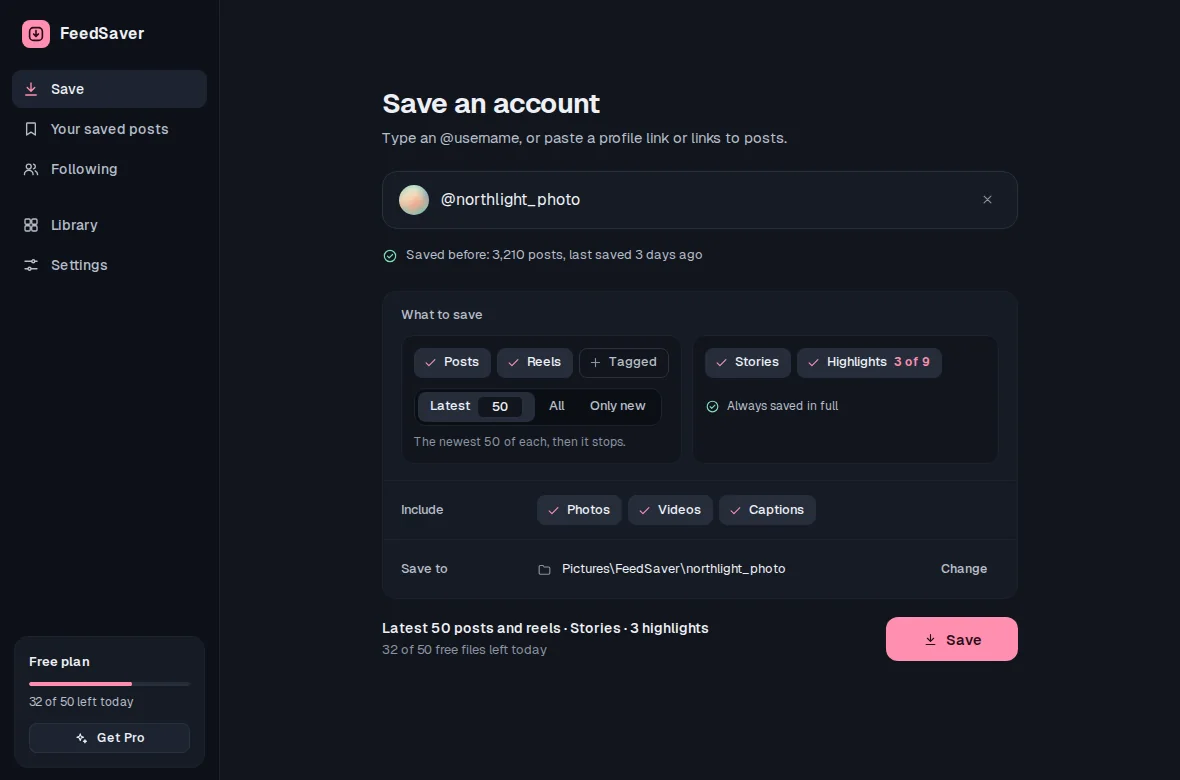
- Abre Save an accountPulsa Save an account en la barra lateral y escribe el
@usuariode la cuenta, o pega el enlace del perfil. - Marca qué guardarEn What to save (qué guardar), marca Posts, Reels, Reposts, Tagged, Stories y Highlights, lo que prefieras (tú eliges qué destacadas). En Include (incluir), elige Photos, Videos y Captions (fotos, videos y descripciones).
- Elige All y pulsa SaveLas fotos aparecen en un mural a medida que se guardan, con los totales de publicaciones, archivos y faltantes. Puedes detenerlo cuando quieras. Si cierras la app o llegas al límite diario gratuito, pulsa Resume (reanudar) cuando se pueda volver a guardar. Si Instagram pide una pausa, pulsa Try again (reintentar) cuando la app lo permita.
- Después, trae solo lo nuevoEscribe el mismo
@usuarioy elige Only new (solo lo nuevo). Busca publicaciones nuevas en Posts, Reels, Reposts y Tagged. Stories y los Highlights que selecciones se revisan por completo; se omiten los archivos ya guardados. Más en Descargar solo las publicaciones nuevas de Instagram, sin guardar todo otra vez.
Hay una guía más larga en Cómo descargar todas las fotos de un perfil de Instagram al PC.
El límite gratuito y Pro
La versión gratuita guarda hasta 50 archivos al día. Cada foto, cada video, cada imagen de un carrusel y cada archivo de descripción cuenta como un archivo, y los archivos que ya están guardados se omiten y no cuentan. A ese ritmo, una cuenta grande tarda semanas en la versión gratuita, y puedes continuar donde se detuvo. Pro cuesta $59, se paga una vez, sin suscripción. Quita el límite diario, añade Update the accounts you follow (actualizar las cuentas que sigues) y funciona en 2 PCs.
¿Extensión del navegador o app de escritorio?
Las dos pueden guardar contenido de Instagram, cada una a su manera. Una extensión del navegador añade una función a tu navegador. Una app de escritorio es un programa aparte en tu PC.
Con una app de escritorio como FeedSaver, tienes:
- Una carpeta de biblioteca propia. Una carpeta por cuenta, con nombres de archivo que empiezan por la fecha y cada descripción como archivo de texto junto a su publicación, además de una biblioteca donde puedes buscar por descripción.
- Un modo de volver más tarde. Elige Only new y trae solo las publicaciones nuevas desde la última vez.
- Archivos que se quedan en tu PC. FeedSaver habla con Instagram directamente desde tu ordenador y no sube tus archivos a ningún sitio.
La contrapartida: FeedSaver es un programa de Windows que se instala. Si solo quieres una foto o un video de vez en cuando, una extensión del navegador o un sitio web puede ser todo lo que necesitas. Para una cuenta entera guardada en una carpeta que controlas y puesta al día más adelante, usa la app.
Si usabas la extensión del navegador ESUIT, mira qué pasó con ella y cómo cambiar a FeedSaver.
Conviene saber
- Las cuentas grandes tardan. Instagram puede limitar las cuentas que descargan mucho, así que FeedSaver guarda a un ritmo constante y natural. Si Instagram pide una pausa, FeedSaver se detiene y espera hasta que pulses Try again. Todo lo guardado hasta ese momento se queda en tu carpeta.
- Instagram decide qué se ve. Las publicaciones eliminadas, restringidas u ocultas no se pueden guardar, y puede que Instagram no muestre todas las publicaciones antiguas. FeedSaver muestra lo que guardó y enumera lo que falta, con el motivo.
- Las cuentas privadas solo se pueden guardar si las sigues y tienes la sesión iniciada. Una cuenta privada que no sigues no se puede guardar.
- Los comentarios y los me gusta no se guardan. Obtienes el contenido, la descripción y la fecha de la publicación.
- Qué cuenta de Instagram usar. Consulta las preguntas frecuentes.
- Windows puede mostrar un aviso con las apps nuevas. Qué pulsar.
Preguntas frecuentes
¿Puedo descargar un perfil entero de Instagram de una vez?
Sí. Escribe el @usuario en FeedSaver, marca lo que quieras, elige All (todo) y pulsa Save (guardar). La versión gratuita guarda 50 archivos al día y continúa donde se detuvo; Pro no tiene límite diario.
¿Necesito una extensión del navegador?
No. FeedSaver es una app para Windows. Abre Instagram en su propia ventana y ahí inicias sesión.
¿Puedo descargar varias cuentas en bloque?
Sí, una detrás de otra. También puedes pegar una lista de enlaces de publicaciones. Con Pro, Update the accounts you follow (actualizar las cuentas que sigues) recorre tu lista de seguidos de Instagram, una cuenta tras otra, y guarda lo nuevo.
¿Volver a ejecutarlo descargará todo dos veces?
No. Los archivos que ya están guardados se omiten y no cuentan para el límite gratuito. Elige Only new para buscar publicaciones nuevas.