Instagramのプロフィール全体を一度にダウンロードするには、FeedSaverでInstagramにログインし、アカウントの@ユーザー名を入力して、保存したいものにチェックを入れ、All(すべて)を選んでSaveを押します。すべてが、PC上のアカウント名のフォルダーに保存されます。Windows 10と11で動作します。
一括保存で保存されるもの
- Posts(投稿)。すべての写真と動画、そしてカルーセルのすべての画像です。
- Reels、Reposts、Tagged。必要なタブにチェックを入れます。それぞれ専用のサブフォルダーに入ります。
- ストーリーズとハイライト。いま公開中のストーリーズと、自分で選んだハイライトです。ハイライトは全体が保存されます。
- キャプション。キャプションは各投稿の隣にテキストファイルとして保存され、ファイル名はどれも投稿日で始まります。
インスタの画像をまとめてPCに保存する手順
- FeedSaverをインストールしてログインするWindows 10と11で動作します。FeedSaverは専用のウィンドウでInstagramを開くので、そこでログインします。パスワードが私たちに届くことはなく、ログインの状態はお使いのPCに残ります。
- Save an accountを開くサイドバーのSave an accountをクリックし、アカウントの
@ユーザー名を入力するか、プロフィールのリンクを貼り付けます。 - 保存する内容を選ぶWhat to save(保存する内容)で、Posts、Reels、Reposts、Tagged、Stories、Highlightsのうち必要なものにチェックを入れます(ハイライトは保存するものを自分で選べます)。Include(含めるもの)では、Photos(写真)、Videos(動画)、Captions(キャプション)を選びます。
- Allを選んでSaveを押す保存されるたびに写真が壁のように並び、投稿数、ファイル数、未保存の件数が表示されます。いつでも止められます。アプリを閉じた場合や無料版の1日の上限に達した場合は、再び保存できるようになってからResume(再開)を押します。Instagramから一時停止を求められた場合は、アプリで操作できるようになってからTry againを押します。
- あとで新しい分だけ取得する同じ
@ユーザー名を入力して、Only new(新しい投稿だけ)を選びます。Posts、Reels、Reposts、Taggedの新しい投稿を確認します。Storiesと選択したHighlightsは全体を確認し、保存済みのファイルは飛ばされます。詳しくは、Instagramの新しい投稿だけをダウンロードする方法をご覧ください。
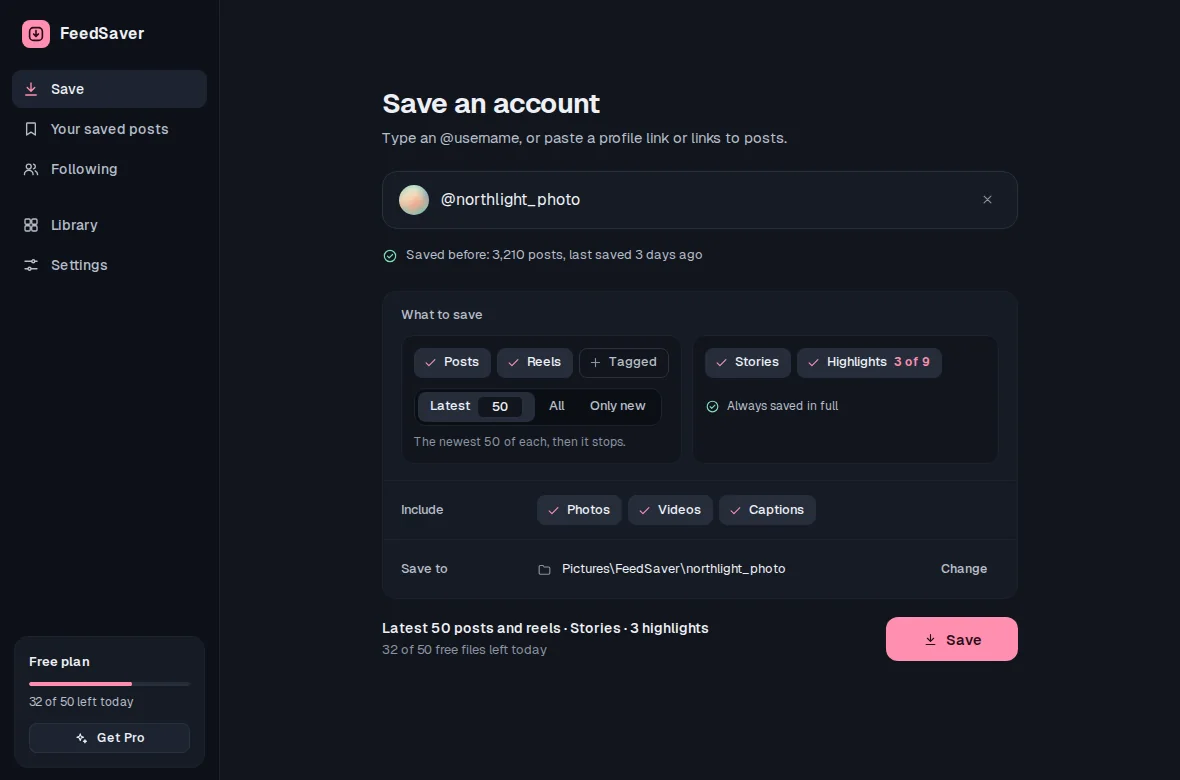
さらに詳しい手順は、Instagramの写真をPCにまとめて保存する方法にあります。
無料版の上限とPro
無料版は1日50ファイルまで保存できます。写真1枚、動画1本、カルーセルの画像1枚、キャプションファイル1つがそれぞれ1ファイルで、すでに保存されたファイルは飛ばされ、数えられません。このペースでは、大きなアカウントを無料版で保存するには数週間かかりますが、止まったところから再開できます。Proは$59の買い切りで、サブスクはありません。1日の上限がなくなり、Update the accounts you follow(フォロー中のアカウントを更新)が加わり、2台のPCで使えます。
拡張機能とデスクトップアプリの違い
どちらもInstagramのメディアを保存できますが、仕組みが違います。ブラウザーの拡張機能は、ブラウザーに機能を追加するものです。デスクトップアプリは、PCにインストールして使う別のプログラムです。
FeedSaverのようなデスクトップアプリには、次の特長があります。
- 専用のライブラリフォルダー。アカウントごとに1つのフォルダーができ、ファイル名は日付つきで、キャプションは各投稿の隣にテキストファイルとして置かれます。キャプションで検索できるライブラリもあります。
- あとから続けられる。Only newを選ぶと、前回以降の新しい投稿だけを取得します。
- ファイルはPCに残る。FeedSaverはお使いのコンピューターから直接Instagramと通信し、ファイルをどこにもアップロードしません。
引き換えになる点もあります。FeedSaverはインストールして使うWindowsのプログラムです。ときどき写真や動画を単発で保存したいだけなら、拡張機能やウェブサイトで足りるかもしれません。アカウント全体を、自分で管理できるフォルダーに保存し、あとから最新の状態にしたいなら、アプリを使いましょう。
ESUITのブラウザー拡張機能を使っていた方は、何が起きたのかと、FeedSaverへの乗り換え方をご覧ください。
知っておきたいこと
- 投稿数の多いアカウントの保存には時間がかかります。大量にダウンロードするアカウントはInstagramに制限されることがあるため、FeedSaverは一定の自然なペースで保存します。Instagramから一時停止を求められたら、FeedSaverは止まり、Try againを押すまで待ちます。ここまでに保存した分はフォルダーに残ります。
- 何が見えるかはInstagramが決めます。削除された投稿、制限された投稿、非表示の投稿は保存できず、古い投稿のすべてがInstagramに表示されるとも限りません。FeedSaverは保存できたものを表示し、足りないものを理由つきで一覧表示します。
- 非公開アカウントは、フォローしていて、ログインしている場合にだけ保存できます。フォローしていない非公開アカウントは保存できません。
- コメントといいねは保存されません。保存されるのは、メディア、キャプション、投稿の日付です。
- どのInstagramアカウントを使うか。よくある質問を見る。
- Windowsが通知を表示することがあります。新しいアプリでは起こりうることです。クリックする場所。
よくある質問
Instagramのプロフィール全体を一度にダウンロードできますか。
はい。FeedSaverで@ユーザー名を入力し、保存したいものにチェックを入れ、Allを選んでSaveを押します。無料版は1日50ファイルまで保存し、止まったところから続きます。Proに1日の上限はありません。
ブラウザーの拡張機能は必要ですか。
いいえ。FeedSaverはWindowsのアプリです。専用のウィンドウでInstagramを開くので、そこでログインします。
複数のアカウントを一括でダウンロードできますか。
はい、1つずつ順番に行えます。投稿のリンクを一覧で貼り付けることもできます。Proなら、Update the accounts you follow(フォロー中のアカウントを更新)がInstagramのフォロー中リストを1アカウントずつたどり、新しい分を保存します。
もう一度実行すると、すべて二重にダウンロードされますか。
されません。すでに保存されたファイルは飛ばされ、無料の上限にも数えられません。新しい投稿を確認するには、Only newを選びます。