投稿を保存したアカウントで、FeedSaverからInstagramにログインし、サイドバーのSave my bookmarksを開いて、All(すべて)を選び、Save(保存)を押します。投稿は1つのフォルダーにまとまり、ファイル名は元の投稿者の@ユーザー名で始まります。
始める前に
- 保存したアカウントが必要です。「保存済み」は、投稿を保存したInstagramアカウントのものです。そのため、FeedSaverにもそのアカウントでログインする必要があります。別のアカウントが役に立つのは、そのアカウント自身が保存した投稿がある場合だけです。画面には、いまログインしているアカウントが表示されます。
- 1日の上限。無料版は1日50ファイルまで保存できます。写真1枚、動画1本、カルーセルの画像1枚、キャプションファイル1つがそれぞれ1ファイルです。リストが長いと無料版では数日かかりますが、止まったところから再開できます。Pro($59の買い切り)なら上限がなくなります。
- リストを読み取るだけです。保存しても、Instagramの「保存済み」から何かが消えたり変わったりすることはありません。
手順
- FeedSaverをインストールしてログインするWindows 10と11で動作します。FeedSaverが専用のウィンドウでInstagramを開くので、投稿を保存したアカウントでログインします。パスワードが私たちに届くことはありません。
- Save my bookmarksを開くサイドバーのSave my bookmarksをクリックします。画面には、ログイン中の
@ユーザー名が表示されます。Check countを押すと、「保存済み」に何件の投稿があるかを確認できます。 - どこまで保存するか選ぶLatestと件数(最近保存したものから)、All、または以前に保存したことのあるリストならOnly newly saved(新しく保存したものだけ)から選びます。
- 含めるものを選ぶInclude(含めるもの)で、Photos(写真)、Videos(動画)、Captions(キャプション)を選びます。キャプションは、各投稿の隣にテキストファイルとして保存されます。
- Saveを押す写真、動画、カルーセルのすべての画像が保存されます。いつでも止められ、止まった場合はResume(再開)を押すと、アプリを閉じたあとでも止まったところから続きます。
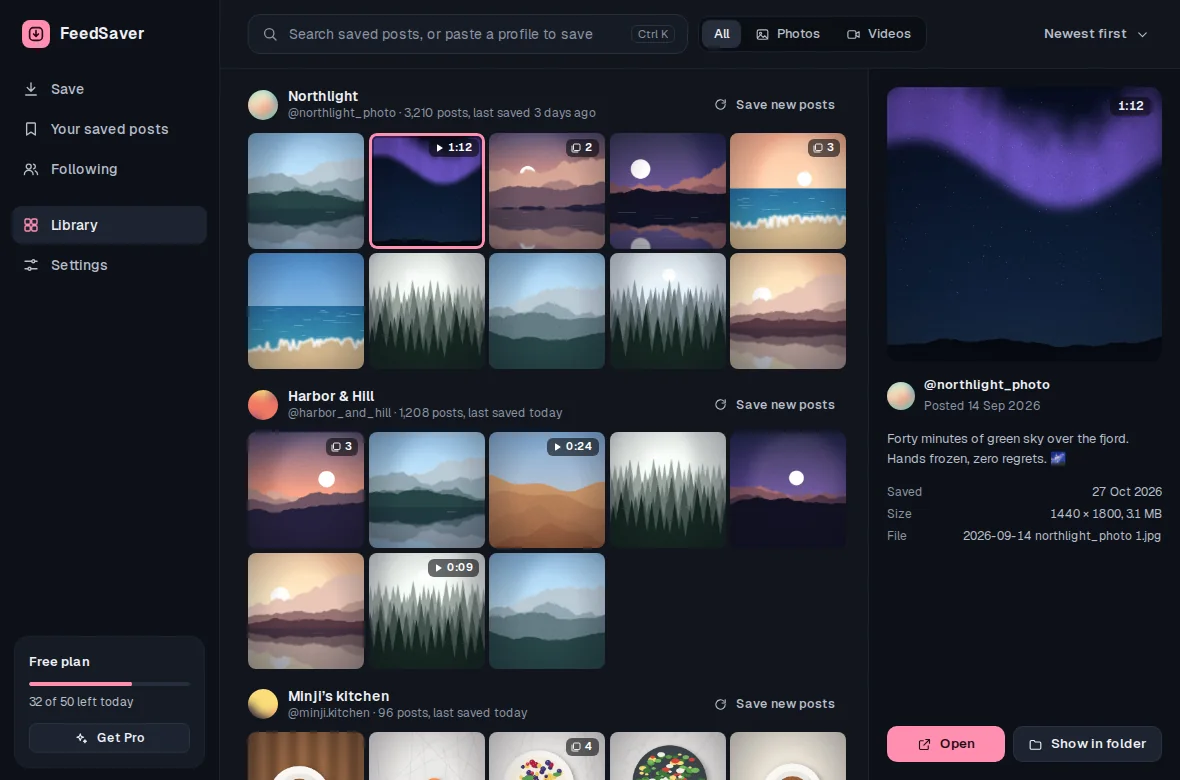
PCに保存されるもの
保存先のフォルダー(初期設定はPictures\FeedSaver)の中に、Your saved postsというフォルダーが1つできます。ファイル名は元の投稿者の@ユーザー名で始まり、そのあとに投稿日が続くので、誰の投稿かがすぐにわかります。カルーセルの画像には番号が付き、キャプションは各投稿の隣にテキストファイルとして置かれます。すべての投稿はFeedSaverのライブラリにも表示されます。
Your saved posts/
  northlight_photo_2026-09-29_C7mQx2LpA1d_01.jpg   photo 1
  northlight_photo_2026-09-29_C7mQx2LpA1d_02.jpg   photo 2
  northlight_photo_2026-09-29_C7mQx2LpA1d.txt      caption
知っておきたいこと
- コレクションは引き継がれません。FeedSaverはInstagramのコレクションを作り直しません。保存済みの投稿は、すべて1つのフォルダーに入ります。
- Instagramがいま表示するものだけ。投稿者が削除した投稿、制限した投稿、非表示にした投稿は保存できず、古い投稿のすべてがInstagramに表示されるとも限りません。FeedSaverは保存できたものを表示し、足りないものを理由つきで一覧表示します。
- 数が多いと時間がかかります。大量にダウンロードするアカウントはInstagramに制限されることがあるため、FeedSaverは一定の自然なペースで保存します。Instagramから一時停止を求められたら、FeedSaverは止まり、Try againを押すまで待ちます。ここまでに保存した分はフォルダーに残ります。
- 保存した投稿は、投稿した人のものです。自分の参考用として保管し、どこかで再利用する前には、必ず許可を取りましょう。
よくある質問
Instagramの保存済み投稿を、まとめてダウンロードできますか。
はい。FeedSaverでSave my bookmarksを開き、Allを選びます。無料版は1日50ファイルまで保存し、止まったところから続きます。Proに1日の上限はありません。
コレクションも保たれますか。
いいえ。保存済みの投稿はすべて1つのフォルダーに入り、各ファイル名は元の投稿者名で始まります。
別のアカウントで、自分の保存済みリストを保存できますか。
「保存済み」を読み取れるのは、投稿を保存したアカウントだけです。そのアカウントでログインしてください。別のアカウントで保存できるのは、そのアカウント自身が保存した投稿だけです。
あとで保存した投稿も保存されますか。
はい。次回はOnly newly savedを選びます。すでにフォルダーにある投稿は飛ばされるので、その後に保存した分だけが取得されます。
保存すると、「保存済み」から投稿が消えますか。
いいえ。FeedSaverは「保存済み」を読み取るだけで、Instagram上のリストは変更しません。