在 FeedSaver 中用收藏貼文的那個帳號登入 Instagram,開啟側邊欄的 Save my bookmarks,選擇 All(全部),再按 Save(儲存)。貼文會放進同一個資料夾,每個檔名都以原作者的 @帳號名稱 開頭。
開始之前
- 收藏貼文的那個帳號。收藏屬於收藏貼文的 Instagram 帳號,所以 FeedSaver 需要用那個帳號登入。第二個帳號只有在自己也有收藏時才派得上用場。頁面會顯示你目前登入的是哪個帳號。
- 每日上限。免費版每天最多儲存 50 個檔案。每張照片、每支影片、輪播貼文中的每張圖片,以及每個說明文字檔,都算一個檔案。收藏很多時,免費版可能要花幾天,而且可以從中斷處接著存。Pro($59,一次付費)可移除上限。
- 只讀取你的收藏。儲存時不會移除或更動你在 Instagram 上的收藏。
操作步驟
- 安裝 FeedSaver 並登入可在 Windows 10 和 11 上執行。FeedSaver 會在自己的視窗中開啟 Instagram,請在那裡用收藏貼文的帳號登入。我們不會收到你的密碼。
- 開啟 Save my bookmarks點選側邊欄的 Save my bookmarks。頁面會顯示你登入的
@帳號名稱。按下 Check count,可以看到收藏裡有幾則貼文。 - 選擇要存多少選 Latest(最新)加上數字,也就是你最近收藏的貼文;或選 All(全部);如果之前存過這份收藏,也可以選 Only newly saved(只存新收藏的)。
- 選擇要包含的內容在 Include(包含)下,選擇 Photos、Videos 和 Captions。每則說明文字會存成文字檔,放在該貼文旁邊。
- 按下 Save照片、影片和輪播貼文的每張圖片都會儲存。你隨時都可以停止;如果儲存中斷,按下 Resume(繼續)就能從中斷處接著存,即使中間關閉過應用程式也一樣。
電腦裡會得到什麼
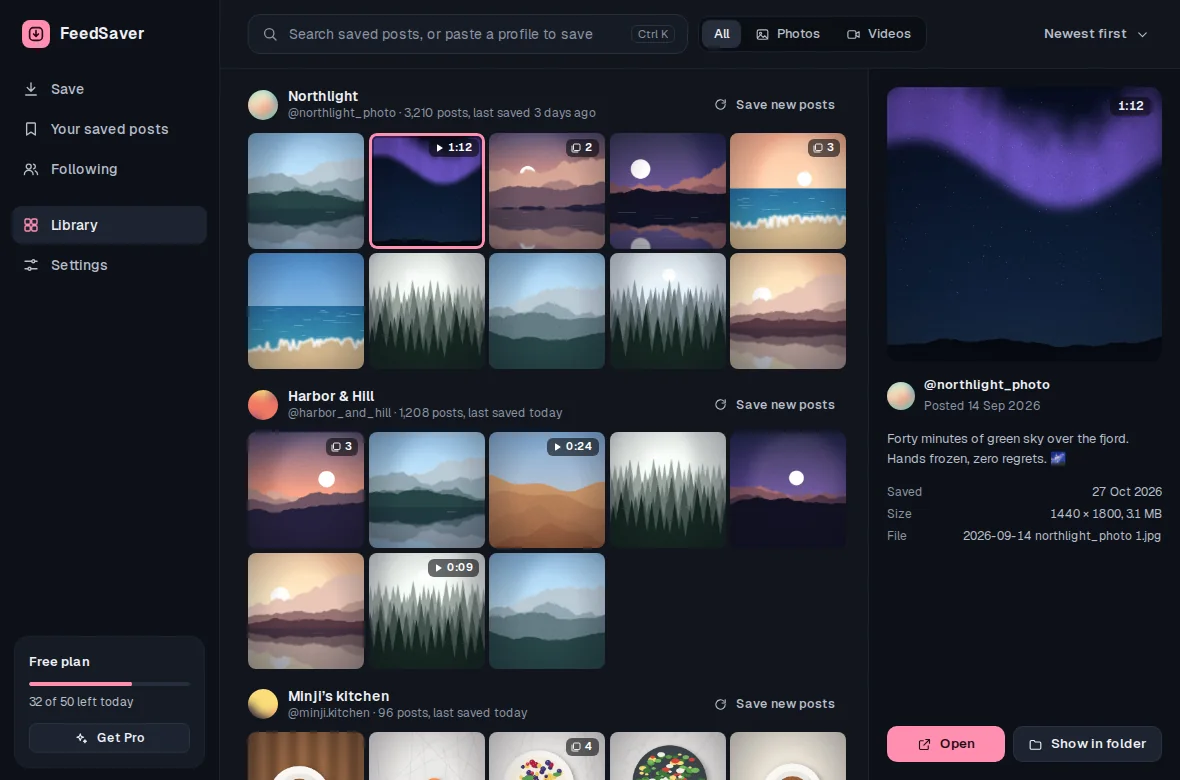
在你的儲存資料夾(預設是 Pictures\FeedSaver)裡,會有一個名為 Your saved posts 的資料夾。每個檔名都以原作者的 @帳號名稱 開頭,接著是貼文日期,一眼就知道是誰的貼文。輪播貼文的圖片會編號,說明文字以文字檔放在貼文旁邊。所有內容也都會出現在 FeedSaver 相簿中。
Your saved posts/
  northlight_photo_2026-09-29_C7mQx2LpA1d_01.jpg   photo 1
  northlight_photo_2026-09-29_C7mQx2LpA1d_02.jpg   photo 2
  northlight_photo_2026-09-29_C7mQx2LpA1d.txt      caption
注意事項
- 不會保留收藏分類。FeedSaver 不會重建你在 Instagram 的收藏分類,所有收藏的貼文都會放進同一個資料夾。
- 只能存 Instagram 仍然顯示的內容。被原作者刪除、受限制或隱藏的貼文無法儲存,Instagram 也可能不顯示每一則舊貼文。FeedSaver 會顯示已儲存的內容,並列出缺漏項目及原因。
- 收藏很多時需要一點時間。Instagram 可能限制大量下載的帳號,所以 FeedSaver 以穩定、自然的速度儲存。如果 Instagram 要求暫停,FeedSaver 會停下來,等你按下 Try again(再試一次)。到目前為止已儲存的內容都會留在你的資料夾裡。
- 收藏的貼文屬於發文的人。請留作個人參考,要在任何地方重複使用之前,先徵求對方同意。
常見問題
可以一次下載我所有 Instagram 收藏的貼文嗎?
可以。在 FeedSaver 中開啟 Save my bookmarks,選擇 All。免費版每天儲存 50 個檔案,並從中斷處接著存;Pro 沒有每日上限。
會保留我的收藏分類嗎?
不會。所有收藏的貼文都放進同一個資料夾,每個檔名開頭是原作者的名稱。
可以用別的帳號來儲存我的收藏嗎?
只有收藏貼文的那個帳號能讀取自己的收藏,所以請用那個帳號登入。第二個帳號只能儲存它自己收藏的貼文。
之後才收藏的貼文也能存嗎?
可以。下次選擇 Only newly saved。已經在你資料夾裡的貼文會被略過,所以只會取回那之後新收藏的內容。
儲存會把貼文從我的收藏中移除嗎?
不會。FeedSaver 只讀取你的收藏,不會在 Instagram 上更動它。