Connectez-vous à Instagram dans FeedSaver avec le compte qui a enregistré les publications, ouvrez Save my bookmarks dans la barre latérale, choisissez All (tout), puis cliquez sur Save (enregistrer). Les publications vont dans un seul dossier, et chaque nom de fichier commence par le @nom_utilisateur de l’auteur d’origine.
Avant de commencer
- Le compte qui a enregistré les publications. La liste d’enregistrés appartient au compte Instagram qui a enregistré les publications ; FeedSaver a donc besoin de la connexion de ce compte. Un second compte ne sert que s’il possède sa propre liste d’enregistrés. La page indique avec quel compte vous êtes connecté.
- La limite quotidienne. La version gratuite enregistre jusqu’à 50 fichiers par jour. Chaque photo, chaque vidéo, chaque image de carrousel et chaque fichier de légende compte pour un fichier. Une longue liste prend quelques jours en version gratuite, et vous pouvez reprendre là où l’enregistrement s’est arrêté. Pro ($59, payé une seule fois) supprime la limite.
- Il ne fait que lire votre liste. Enregistrer ne retire ni ne modifie rien dans votre liste d’enregistrés sur Instagram.
Étape par étape
- Installez FeedSaver et connectez-vousIl fonctionne sous Windows 10 et 11. FeedSaver ouvre Instagram dans sa propre fenêtre et vous vous y connectez avec le compte qui a enregistré les publications ; nous ne recevons jamais votre mot de passe.
- Ouvrez Save my bookmarksCliquez sur Save my bookmarks dans la barre latérale. La page affiche le
@nom_utilisateuravec lequel vous êtes connecté. Cliquez sur Check count pour voir combien de publications contient votre liste d’enregistrés. - Choisissez jusqu’où remonterChoisissez Latest (les dernières) avec un nombre, soit les publications enregistrées le plus récemment, All (tout) ou Only newly saved (seulement les nouveaux enregistrements) pour une liste déjà enregistrée auparavant.
- Choisissez quoi inclureSous Include (inclure), choisissez Photos, Videos et Captions (légendes). Chaque légende est enregistrée dans un fichier texte à côté de sa publication.
- Cliquez sur SaveLes photos, les vidéos et toutes les images d’un carrousel sont enregistrées. Vous pouvez arrêter à tout moment, et si l’enregistrement s’interrompt, Resume (reprendre) continue là où il s’était arrêté, même après la fermeture de l’application.
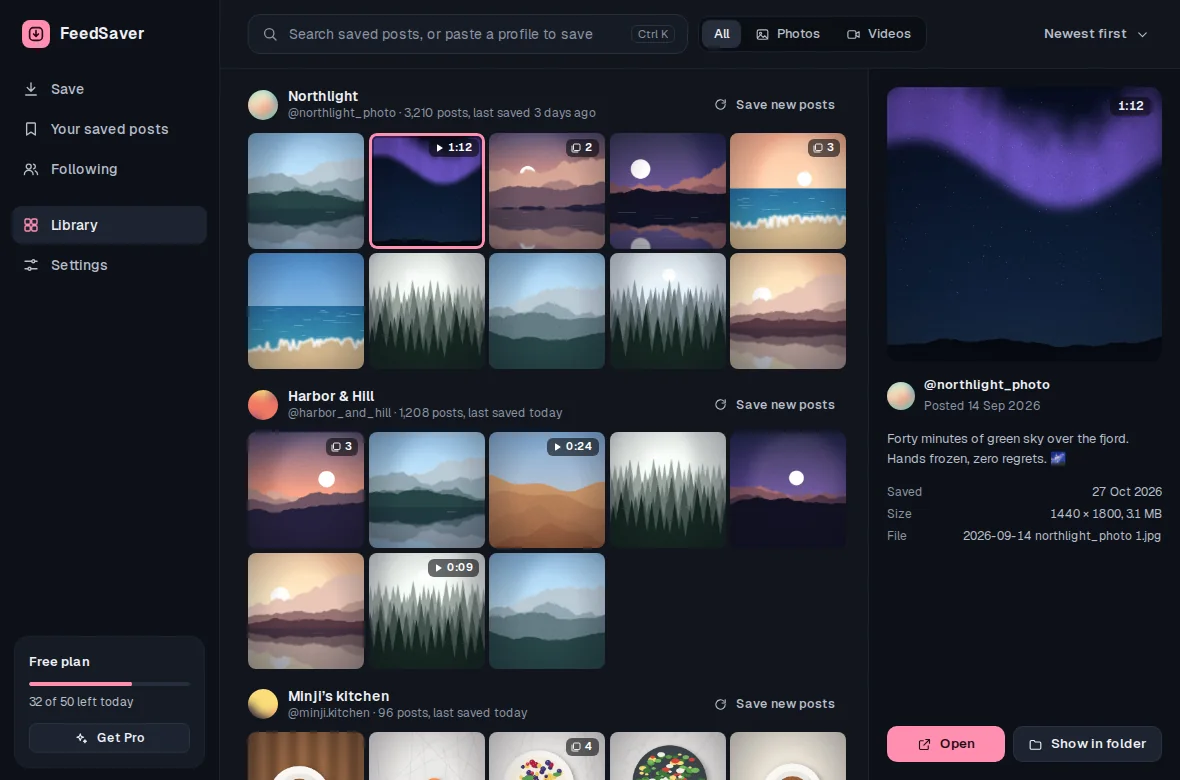
Ce que vous obtenez sur votre PC
Un dossier nommé Your saved posts, dans votre dossier d’enregistrement (par défaut Pictures\FeedSaver). Chaque nom de fichier commence par le @nom_utilisateur de l’auteur d’origine, puis vient la date de la publication : vous savez tout de suite de qui elle vient. Les images d’un carrousel sont numérotées, et chaque légende se trouve à côté de sa publication, dans un fichier texte. Tout apparaît aussi dans la bibliothèque de FeedSaver.
Your saved posts/
  northlight_photo_2026-09-29_C7mQx2LpA1d_01.jpg   photo 1
  northlight_photo_2026-09-29_C7mQx2LpA1d_02.jpg   photo 2
  northlight_photo_2026-09-29_C7mQx2LpA1d.txt      légende
Bon à savoir
- Les collections ne sont pas conservées. FeedSaver ne recrée pas vos collections Instagram : toutes vos publications enregistrées vont dans un seul dossier.
- Seulement ce qu’Instagram affiche encore. Les publications supprimées, restreintes ou masquées par leur auteur ne peuvent pas être enregistrées, et Instagram ne montre pas forcément toutes les anciennes publications. FeedSaver affiche ce qu’il a enregistré et liste tout ce qui manque, avec la raison.
- Les longues listes prennent du temps. Instagram peut limiter les comptes qui téléchargent beaucoup ; FeedSaver enregistre donc à un rythme régulier et naturel. Si Instagram demande une pause, FeedSaver s’arrête et attend que vous appuyiez sur Try again (réessayer). Tout ce qui a déjà été enregistré reste dans votre dossier.
- Les publications enregistrées appartiennent à ceux qui les ont publiées. Gardez-les pour votre usage personnel, et demandez la permission avant de les réutiliser où que ce soit.
Questions fréquentes
Puis-je télécharger toutes mes publications enregistrées Instagram d’un coup ?
Oui. Ouvrez Save my bookmarks dans FeedSaver et choisissez All. La version gratuite enregistre 50 fichiers par jour et reprend là où elle s’était arrêtée ; Pro n’a pas de limite quotidienne.
Mes collections sont-elles conservées ?
Non. Toutes vos publications enregistrées vont dans un seul dossier, avec le nom de l’auteur d’origine au début de chaque nom de fichier.
Puis-je utiliser un autre compte pour enregistrer ma liste ?
Seul le compte qui a enregistré les publications peut lire sa liste d’enregistrés : connectez-vous donc avec lui. Un second compte n’enregistre que les publications qu’il a lui-même enregistrées.
Enregistre-t-il les publications que j’enregistrerai plus tard ?
Oui. La prochaine fois, choisissez Only newly saved. Les publications déjà présentes dans votre dossier sont ignorées : vous ne récupérez que ce que vous avez enregistré depuis.
Enregistrer retire-t-il des publications de ma liste d’enregistrés ?
Non. FeedSaver ne fait que lire votre liste d’enregistrés. Il ne la modifie pas sur Instagram.