Utilisez le téléchargement de données gratuit d’Instagram pour une copie ponctuelle de vos propres données, et FeedSaver pour une sauvegarde que vous pouvez parcourir, chercher et tenir à jour. Connectez-vous, saisissez le @nom_utilisateur, cochez ce que vous voulez, choisissez All (tout) et cliquez sur Save. La fois suivante, choisissez Only new (seulement les nouvelles).
Deux façons de sauvegarder, et quand utiliser chacune
| Téléchargement d’Instagram | FeedSaver | |
|---|---|---|
| Photos et vidéos | Oui | Oui |
| Légendes et dates | Dans des pages de données séparées | À côté de chaque photo |
| Une bibliothèque où chercher | Non | Oui |
| Messages et commentaires | Oui | Non |
| Stories archivées | Oui, si vous les choisissez | Non |
| Autres comptes | Votre propre compte uniquement | Tout compte que votre connexion peut voir |
Beaucoup de gens font les deux : le téléchargement de données une fois, pour les messages et les commentaires, et FeedSaver pour la bibliothèque de photos qu’ils continuent d’utiliser. Les étapes du téléchargement d’Instagram se trouvent dans notre guide pour tout enregistrer avant de supprimer votre compte.
Étape par étape avec FeedSaver
- Installez FeedSaver et connectez-vousIl fonctionne sous Windows 10 et 11. FeedSaver ouvre Instagram dans sa propre fenêtre et vous vous y connectez ; nous ne recevons jamais votre mot de passe.
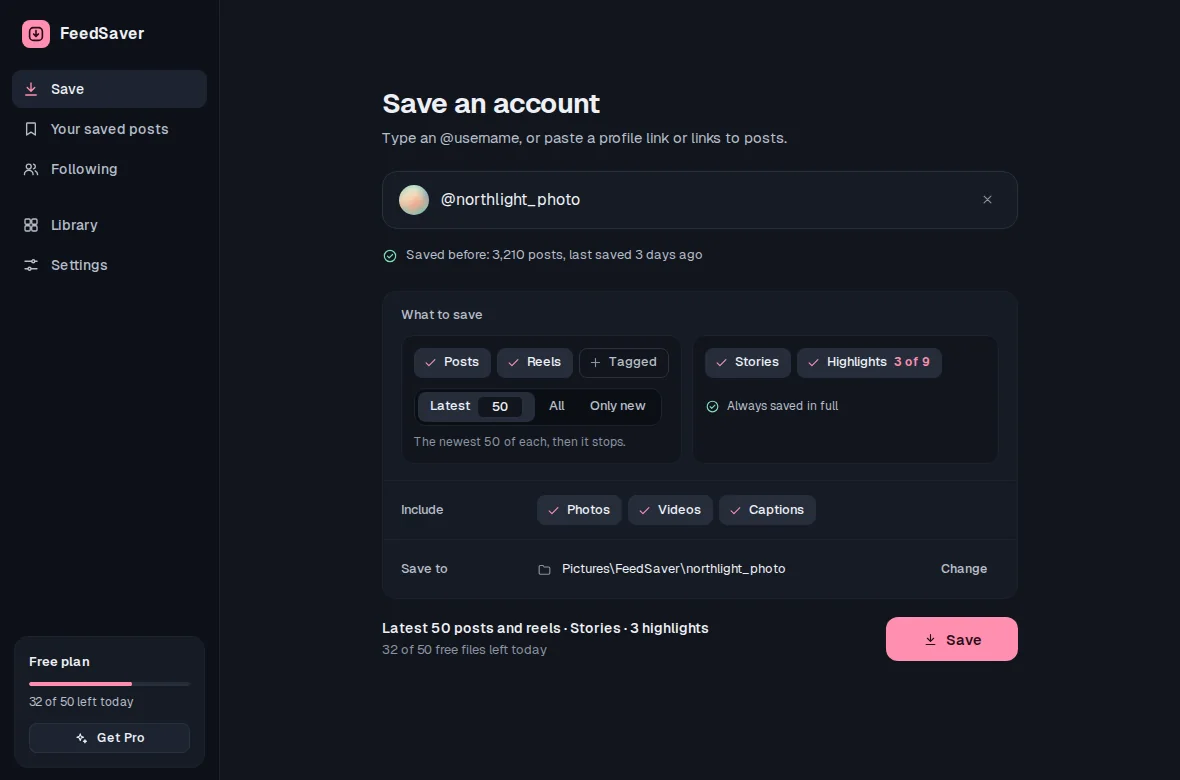
- Ouvrez Save an accountCliquez sur Save an account dans la barre latérale et saisissez le
@nom_utilisateurdu compte, ou collez le lien du profil. - Cochez ce qui entre dans la sauvegardeSous What to save (quoi enregistrer), cochez Posts, Reels, Reposts, Tagged, Stories et Highlights, selon vos besoins (pour les stories à la une, vous choisissez lesquelles). Sous Include (inclure), laissez Captions (légendes) coché.
- Choisissez All et cliquez sur SaveSi vous fermez l’application ou atteignez la limite quotidienne gratuite, utilisez Resume (reprendre) lorsque l’enregistrement est de nouveau possible. Si Instagram demande une pause, utilisez Try again (réessayer) lorsque l’application le permet.
- Gardez-la à jourUne fois par semaine ou par mois, ouvrez Save an account, saisissez le même
@nom_utilisateuret choisissez Only new. Only new recherche les nouvelles publications dans Posts, Reels, Reposts et Tagged. Les Stories et les Highlights sélectionnés sont vérifiés intégralement ; les fichiers déjà enregistrés sont ignorés. Plus de détails dans Télécharger uniquement les nouvelles publications Instagram.
Où se trouve votre sauvegarde
Sur votre PC, dans un dossier de votre choix (par défaut Pictures\FeedSaver), avec un dossier par compte. Chaque nom de fichier commence par la date de la publication, ce qui classe le dossier dans l’ordre, et chaque légende se trouve à côté de sa publication, dans un fichier texte. Reels, republications, publications où le compte est identifié, stories et stories à la une ont chacun un sous-dossier, et tout apparaît aussi dans la bibliothèque de FeedSaver. Pour une seconde copie, copiez le dossier entier sur un disque externe ou dans un stockage cloud de confiance. Copiez-le plutôt que de le déplacer : la bibliothèque s’attend à trouver les fichiers là où FeedSaver les a enregistrés.
Bon à savoir
- Les stories ne restent en ligne que 24 heures. FeedSaver ne peut enregistrer que les stories encore en ligne. Pour sauvegarder vos stories, enregistrez régulièrement ou ajoutez-les à une story à la une.
- Il n’enregistre pas tout. FeedSaver n’enregistre ni les messages, ni les brouillons, ni les commentaires, ni les stories archivées. Le téléchargement d’Instagram lui-même sert pour les messages et les commentaires.
- C’est Instagram qui fixe le rythme. Instagram peut limiter les comptes qui téléchargent beaucoup ; FeedSaver enregistre donc à un rythme régulier et naturel. Si Instagram demande une pause, FeedSaver s’arrête et attend que vous appuyiez sur Try again (réessayer). Tout ce qui a déjà été enregistré reste dans votre dossier.
- Pour les entreprises et les agences. L’usage commercial est autorisé. Sauvegardez des comptes qui vous appartiennent ou que vous avez le droit de gérer.
Questions fréquentes
Comment sauvegarder tout mon compte Instagram sur mon ordinateur ?
Installez FeedSaver, connectez-vous, ouvrez Save an account, saisissez votre @nom_utilisateur, cochez toutes les sources et Captions, choisissez All et cliquez sur Save. Pour les messages et les commentaires, demandez aussi le téléchargement de données d’Instagram lui-même : dans l’Espace Comptes, ouvrez Vos informations et autorisations, puis Télécharger vos informations.
À quelle fréquence mettre la sauvegarde à jour ?
Aussi souvent que vous publiez. Only new recherche les nouvelles publications dans Posts, Reels, Reposts et Tagged. Les Stories et les Highlights sélectionnés sont vérifiés intégralement ; les fichiers déjà enregistrés sont ignorés.
Puis-je sauvegarder un compte que je gère pour un client ?
Oui, si vous avez le droit de le gérer et que vous pouvez le voir avec votre connexion. L’usage commercial est autorisé, et Pro fonctionne sur 2 PC.
La version gratuite suffit-elle pour une sauvegarde ?
Pour un petit compte, souvent oui : elle enregistre 50 fichiers par jour et reprend là où elle s’était arrêtée. Pour un gros compte, Pro ($59, payé une seule fois) supprime la limite quotidienne.
FeedSaver envoie-t-il mes fichiers quelque part ?
Non. Vos fichiers restent sur votre PC. FeedSaver communique directement avec Instagram depuis votre ordinateur.