Kendi verilerinizin tek seferlik bir kopyası için Instagram’ın ücretsiz veri indirmesini, göz atıp arama yapabileceğiniz ve güncel tutabileceğiniz bir yedek için ise FeedSaver uygulamasını kullanın. Giriş yapın, @kullanıcıadı yazın, istediklerinizi işaretleyin, All (tümü) seçin ve Save düğmesine tıklayın. Bir sonraki sefer Only new (yalnızca yeni olanlar) seçin.
Yedeklemenin iki yolu ve hangisinin ne zaman kullanılacağı
| Instagram indirmesi | FeedSaver | |
|---|---|---|
| Fotoğraflar ve videolar | Evet | Evet |
| Açıklamalar ve tarihler | Ayrı veri sayfalarında | Her fotoğrafın yanında |
| Arama yapabileceğiniz bir kütüphane | Hayır | Evet |
| Mesajlar ve yorumlar | Evet | Hayır |
| Arşivlenmiş hikayeler | Evet, seçerseniz | Hayır |
| Diğer hesaplar | Yalnızca kendi hesabınız | Girişinizin görebildiği her hesap |
Birçok kişi ikisini birden yapar: mesajlar ve yorumlar için veri indirmesini bir kez, kullanmaya devam ettikleri fotoğraf kütüphanesi için ise FeedSaver uygulamasını. Instagram indirmesinin adımları hesabınızı silmeden önce her şeyi kaydetme rehberimizde.
FeedSaver ile adım adım
- FeedSaver uygulamasını kurun ve giriş yapınWindows 10 ve 11 üzerinde çalışır. FeedSaver Instagram’ı kendi penceresinde açar ve orada giriş yaparsınız; parolanızı asla almayız.
- Save an account bölümünü açınKenar çubuğunda Save an account bölümüne tıklayın ve hesabın
@kullanıcıadıbilgisini yazın ya da profil bağlantısını yapıştırın. - Yedeklenecekleri işaretleyinWhat to save (neyi kaydedeceğiniz) altında Posts, Reels, Reposts, Tagged, Stories ve Highlights kutularından istediklerinizi işaretleyin (öne çıkanlarda hangilerini alacağınızı siz seçersiniz). Include (dahil et) altında Captions işaretli kalsın.
- All seçin ve Save düğmesine tıklayınUygulamayı kapatırsanız veya ücretsiz günlük sınıra ulaşırsanız, yeniden kayıt yapabildiğinizde Resume (devam et) düğmesine basın. Instagram mola isterse uygulama izin verdiğinde Try again (tekrar dene) düğmesine basın.
- Güncel tutunHaftada ya da ayda bir Save an account bölümünü açın, aynı
@kullanıcıadıbilgisini yazın ve Only new seçin. Only new, Posts, Reels, Reposts ve Tagged bölümlerindeki yeni gönderileri kontrol eder. Stories ve seçtiğiniz Highlights bölümlerindeki içeriklerin tamamı kontrol edilir; önceden kaydedilmiş dosyalar atlanır. Ayrıntılar için Yalnızca yeni Instagram gönderilerini indirme rehberine bakın.
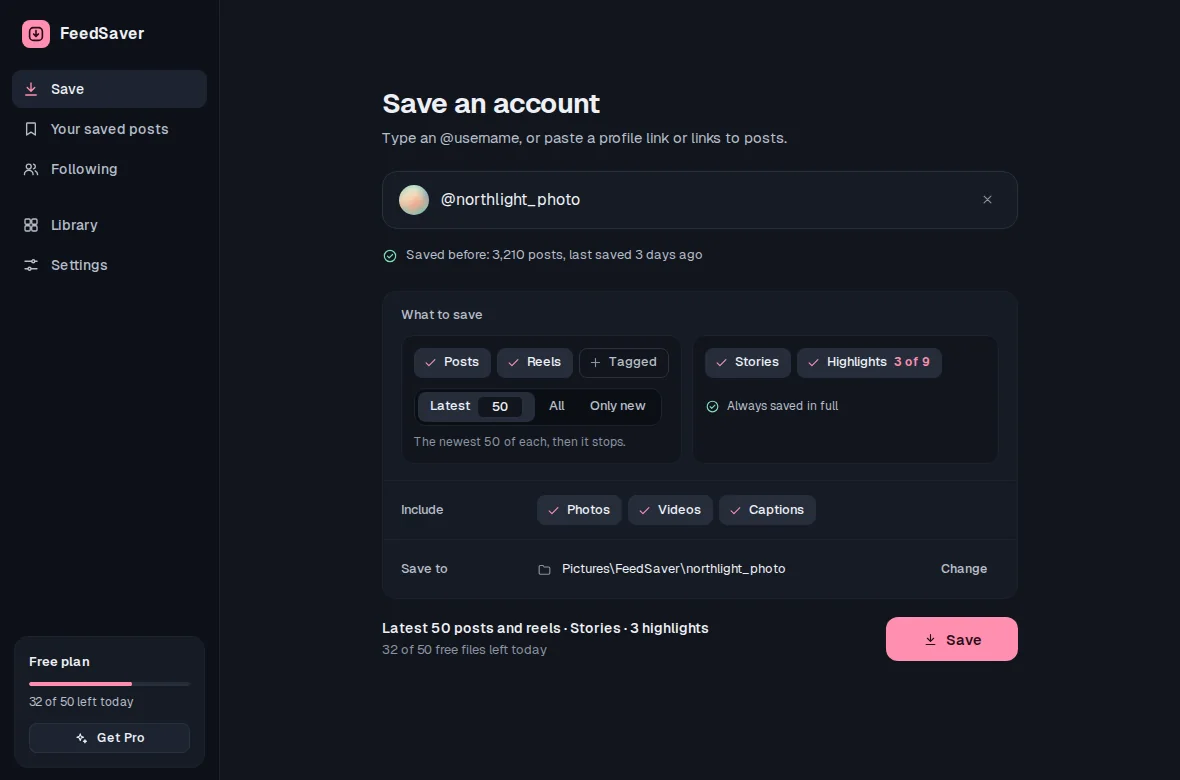
Yedeğiniz nerede durur
Bilgisayarınızda, seçtiğiniz bir klasörde (varsayılan olarak Pictures\FeedSaver) ve her hesap için bir klasörle. Her dosya adı gönderi tarihiyle başlar; böylece klasör sıralı durur ve her açıklama gönderisinin yanında bir metin dosyası olarak yer alır. Reels, Reposts, Tagged, Stories ve Highlights her biri bir alt klasör alır ve her şey FeedSaver kütüphanesinde de görünür. İkinci bir kopya için klasörün tamamını harici bir sürücüye ya da güvendiğiniz bir bulut depolamaya kopyalayın. Taşımayın, kopyalayın: kütüphane, dosyaları FeedSaver uygulamasının kaydettiği yerde bulmayı bekler.
Bilmeniz gerekenler
- Hikayeler yalnızca 24 saat yayında kalır. FeedSaver yalnızca hâlâ yayında olan hikayeleri kaydedebilir. Hikaye yedeği için düzenli olarak kaydedin ya da onları bir öne çıkana ekleyin.
- Her şeyi kaydetmez. FeedSaver mesajları, taslakları, yorumları ve arşivlenmiş hikayeleri kaydetmez. Mesajlar ve yorumlar için Instagram’ın kendi indirmesi var.
- Hızı Instagram belirler. Instagram çok indirme yapan hesapları sınırlayabilir; bu yüzden FeedSaver sabit ve doğal bir hızla kaydeder. Instagram mola isterse FeedSaver durur ve Try again (tekrar dene) düğmesine basmanızı bekler. Şimdiye kadar kaydedilenlerin hepsi klasörünüzde kalır.
- İşletmeler ve ajanslar için. Ticari kullanıma izin verilir. Sahibi olduğunuz ya da yönetme yetkiniz olan hesapları yedekleyin.
Sık sorulan sorular
Tüm Instagram hesabımı bilgisayarıma nasıl yedeklerim?
FeedSaver uygulamasını kurun, giriş yapın, Save an account bölümünü açın, @kullanıcıadı bilginizi yazın, tüm kaynakları ve Captions seçeneğini işaretleyin, All seçin ve Save düğmesine tıklayın. Mesajlar ve yorumlar için ayrıca Instagram’ın kendi veri indirmesini isteyin: Hesaplar Merkezi’nde Bilgileriniz ve izinleriniz bölümünü, ardından Bilgilerini İndir seçeneğini açın.
Yedeği ne sıklıkla güncellemeliyim?
Ne sıklıkla paylaşım yapıyorsanız o sıklıkla. Only new, Posts, Reels, Reposts ve Tagged bölümlerindeki yeni gönderileri kontrol eder. Stories ve seçtiğiniz Highlights bölümlerindeki içeriklerin tamamı kontrol edilir; önceden kaydedilmiş dosyalar atlanır.
Bir müşteri için yönettiğim hesabı yedekleyebilir miyim?
Evet, hesabı yönetme yetkiniz varsa ve girişinizle görebiliyorsanız. Ticari kullanıma izin verilir ve Pro 2 bilgisayarda çalışır.
Ücretsiz sürüm yedekleme için yeterli mi?
Küçük bir hesap için çoğu zaman evet: günde 50 dosya kaydeder ve kaldığı yerden devam eder. Büyük bir hesap için Pro (bir kez ödenen $59) günlük sınırı kaldırır.
FeedSaver dosyalarımı bir yere yükler mi?
Hayır. Dosyalarınız bilgisayarınızda kalır. FeedSaver Instagram’la doğrudan bilgisayarınızdan konuşur.