ใช้การดาวน์โหลดข้อมูลฟรีของ Instagram เพื่อรับสำเนาข้อมูลของคุณเองแบบครั้งเดียว และใช้ FeedSaver สำหรับข้อมูลสำรองที่คุณเปิดดู ค้นหา และอัปเดตให้ทันสมัยได้ เข้าสู่ระบบ พิมพ์ @username ติ๊กสิ่งที่ต้องการ เลือก All (ทั้งหมด) แล้วกด Save ครั้งต่อไปให้เลือก Only new (เฉพาะที่ใหม่)
สองวิธีสำรองข้อมูล และควรใช้วิธีไหนเมื่อไร
| การดาวน์โหลดของ Instagram | FeedSaver | |
|---|---|---|
| รูปภาพและวิดีโอ | ได้ | ได้ |
| แคปชันและวันที่ | อยู่ในหน้าข้อมูลแยกต่างหาก | อยู่ข้างรูปแต่ละรูป |
| ไลบรารีที่ค้นหาได้ | ไม่ได้ | ได้ |
| ข้อความและความคิดเห็น | ได้ | ไม่ได้ |
| สตอรี่ที่เก็บถาวร | ได้ หากคุณเลือก | ไม่ได้ |
| บัญชีอื่น | เฉพาะบัญชีของคุณเอง | บัญชีใดก็ได้ที่การเข้าสู่ระบบของคุณมองเห็น |
หลายคนทำทั้งสองอย่าง คือดาวน์โหลดข้อมูลหนึ่งครั้งเพื่อเก็บข้อความและความคิดเห็น แล้วใช้ FeedSaver สำหรับไลบรารีรูปที่ยังใช้อยู่ ขั้นตอนการดาวน์โหลดของ Instagram อยู่ในคู่มือเรื่องบันทึกทุกอย่างก่อนลบบัญชีของเรา
ทีละขั้นตอนด้วย FeedSaver
- ติดตั้ง FeedSaver แล้วเข้าสู่ระบบใช้ได้บน Windows 10 และ 11 FeedSaver เปิด Instagram ในหน้าต่างของตัวเอง แล้วคุณเข้าสู่ระบบที่นั่น เราไม่เคยได้รับรหัสผ่านของคุณ
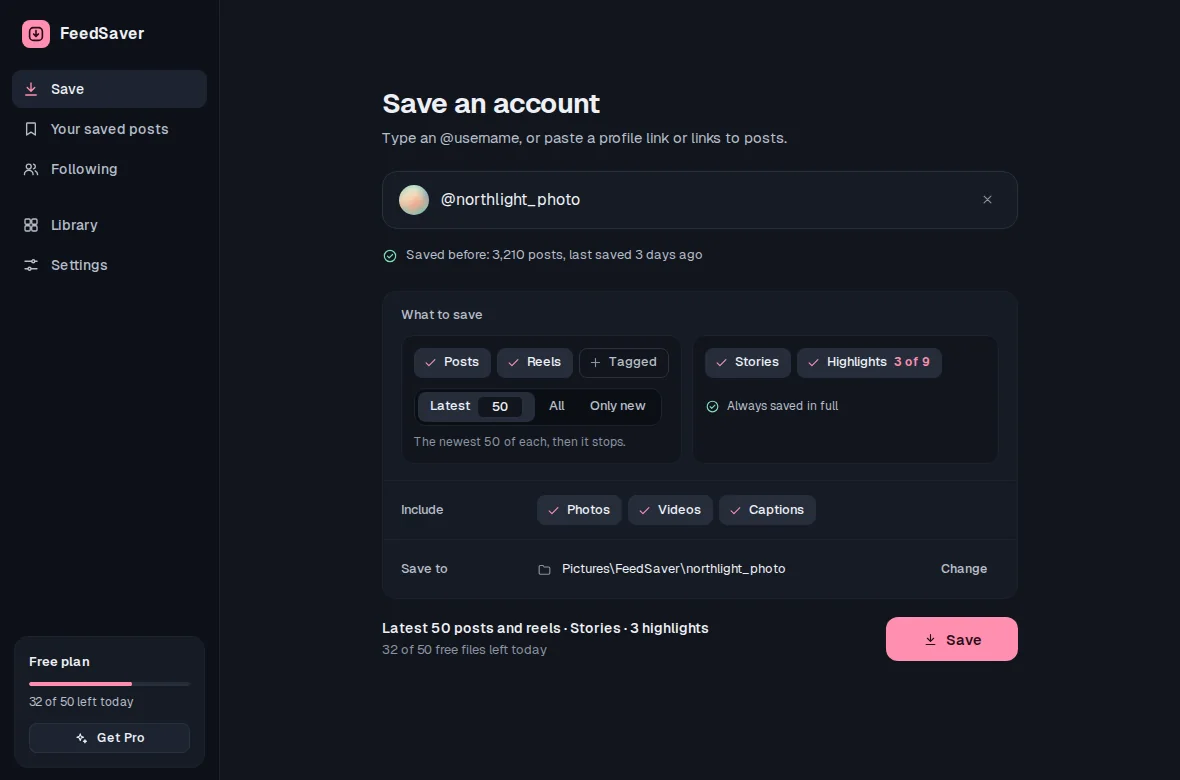
- เปิด Save an accountกด Save an account ในแถบด้านข้าง แล้วพิมพ์
@usernameของบัญชี หรือวางลิงก์โปรไฟล์ - ติ๊กสิ่งที่จะสำรองใต้ What to save (บันทึกอะไร) ติ๊ก Posts, Reels, Reposts, Tagged, Stories และ Highlights ตามที่ต้องการ (กับไฮไลต์ คุณเลือกเองว่าจะเอาอันไหน) ใต้ Include (รวมอะไรบ้าง) ให้ติ๊ก Captions (แคปชัน) ไว้
- เลือก All แล้วกด Saveหากคุณปิดแอปหรือใช้ครบขีดจำกัดรายวันของเวอร์ชันฟรี ให้กด Resume (ทำต่อ) เมื่อสามารถบันทึกได้อีกครั้ง หาก Instagram ขอให้พัก ให้กด Try again (ลองอีกครั้ง) เมื่อแอปอนุญาต
- ทำให้อัปเดตอยู่เสมอสัปดาห์ละครั้งหรือเดือนละครั้ง เปิด Save an account พิมพ์
@usernameเดิม แล้วเลือก Only new Only new ตรวจหาโพสต์ใหม่ใน Posts, Reels, Reposts และ Tagged ส่วน Stories และ Highlights ที่คุณเลือกจะตรวจสอบเนื้อหาทั้งหมด โดยข้ามไฟล์ที่บันทึกไว้แล้ว ดูเพิ่มเติมได้ที่โหลดเฉพาะโพสต์ Instagram ใหม่
ข้อมูลสำรองของคุณอยู่ที่ไหน
ในคอมพิวเตอร์ของคุณ ในโฟลเดอร์ที่คุณเลือก (ค่าเริ่มต้นคือ Pictures\FeedSaver) โดยมีหนึ่งโฟลเดอร์ต่อหนึ่งบัญชี ชื่อไฟล์ขึ้นต้นด้วยวันที่โพสต์ โฟลเดอร์จึงเรียงตามลำดับ และแคปชันแต่ละอันอยู่ข้างโพสต์ของมันเป็นไฟล์ข้อความ รีล รีโพสต์ โพสต์ที่ถูกแท็ก สตอรี่ และไฮไลต์แต่ละแบบมีโฟลเดอร์ย่อยของตัวเอง และทุกอย่างปรากฏในไลบรารีของ FeedSaver ด้วย หากต้องการสำเนาที่สอง ให้คัดลอกทั้งโฟลเดอร์ไปไว้ในไดรฟ์ภายนอกหรือพื้นที่เก็บข้อมูลบนคลาวด์ที่คุณไว้ใจ ให้คัดลอกแทนการย้าย เพราะไลบรารีคาดว่าจะเจอไฟล์ในที่ที่ FeedSaver บันทึกไว้
ควรรู้
- สตอรี่อยู่ได้แค่ 24 ชั่วโมง FeedSaver บันทึกได้เฉพาะสตอรี่ที่ยังอยู่ หากต้องการสำรองสตอรี่ ให้บันทึกสม่ำเสมอ หรือเพิ่มลงไฮไลต์
- ไม่ได้บันทึกทุกอย่าง FeedSaver ไม่บันทึกข้อความ ฉบับร่าง ความคิดเห็น หรือสตอรี่ที่เก็บถาวร การดาวน์โหลดของ Instagram เองมีไว้สำหรับข้อความและความคิดเห็น
- Instagram เป็นผู้กำหนดจังหวะ Instagram อาจจำกัดบัญชีที่ดาวน์โหลดจำนวนมาก FeedSaver จึงบันทึกด้วยจังหวะสม่ำเสมอแบบธรรมชาติ หาก Instagram ขอให้พัก FeedSaver จะหยุดและรอจนกว่าคุณจะกด Try again (ลองอีกครั้ง) ทุกอย่างที่บันทึกไปแล้วยังอยู่ในโฟลเดอร์ของคุณ
- สำหรับธุรกิจและเอเจนซี อนุญาตให้ใช้เชิงพาณิชย์ สำรองเฉพาะบัญชีที่คุณเป็นเจ้าของหรือได้รับอนุญาตให้ดูแล
คำถามที่พบบ่อย
สำรองบัญชี Instagram ทั้งบัญชีลงคอมพิวเตอร์ได้อย่างไร
ติดตั้ง FeedSaver เข้าสู่ระบบ เปิด Save an account พิมพ์ @username ของคุณ ติ๊กทุกแหล่งและ Captions เลือก All แล้วกด Save สำหรับข้อความและความคิดเห็น ให้ขอการดาวน์โหลดข้อมูลของ Instagram เองด้วย โดยใน Accounts Center เปิด Your information and permissions แล้วเลือก Download your information
ควรอัปเดตข้อมูลสำรองบ่อยแค่ไหน
บ่อยเท่าที่คุณโพสต์ Only new ตรวจหาโพสต์ใหม่ใน Posts, Reels, Reposts และ Tagged ส่วน Stories และ Highlights ที่คุณเลือกจะตรวจสอบเนื้อหาทั้งหมด โดยข้ามไฟล์ที่บันทึกไว้แล้ว
สำรองบัญชีที่ฉันดูแลให้ลูกค้าได้ไหม
ได้ หากคุณได้รับอนุญาตให้ดูแลบัญชีนั้นและมองเห็นได้ด้วยการเข้าสู่ระบบของคุณ อนุญาตให้ใช้เชิงพาณิชย์ และ Pro ใช้ได้บนพีซี 2 เครื่อง
เวอร์ชันฟรีพอสำหรับการสำรองไหม
สำหรับบัญชีเล็ก มักจะพอ เพราะบันทึกวันละ 50 ไฟล์และทำต่อจากจุดที่หยุด สำหรับบัญชีใหญ่ Pro ($59 จ่ายครั้งเดียว) ปลดขีดจำกัดรายวัน
FeedSaver อัปโหลดไฟล์ของฉันไปไหนหรือเปล่า
ไม่ ไฟล์ของคุณอยู่ในคอมพิวเตอร์ของคุณ FeedSaver คุยกับ Instagram โดยตรงจากคอมพิวเตอร์ของคุณ