自分のデータを一度まとめて受け取るならInstagram公式の無料データダウンロード、見て回れて、検索できて、最新に保てるバックアップならFeedSaverを使います。ログインして@ユーザー名を入力し、保存したいものにチェックを入れ、All(すべて)を選んでSaveを押します。次回からはOnly new(新しい投稿だけ)を選びます。
バックアップの2つの方法と、使い分け
| Instagram公式のダウンロード | FeedSaver | |
|---|---|---|
| 写真と動画 | 可 | 可 |
| キャプションと日付 | 別のデータページに | 各写真の隣に |
| 検索できるライブラリ | なし | あり |
| メッセージとコメント | 可 | 不可 |
| アーカイブしたストーリーズ | 選べば可 | 不可 |
| ほかのアカウント | 自分のアカウントのみ | ログインして見られるアカウントなら可 |
両方使う人も多くいます。メッセージとコメントのためにデータダウンロードを一度行い、使い続ける写真ライブラリはFeedSaverで管理する、という形です。Instagram公式のダウンロードの手順は、削除する前にすべて保存するガイドにあります。
FeedSaverでバックアップする手順
- FeedSaverをインストールしてログインするWindows 10と11で動作します。FeedSaverが専用のウィンドウでInstagramを開くので、そこでログインします。パスワードが私たちに届くことはありません。
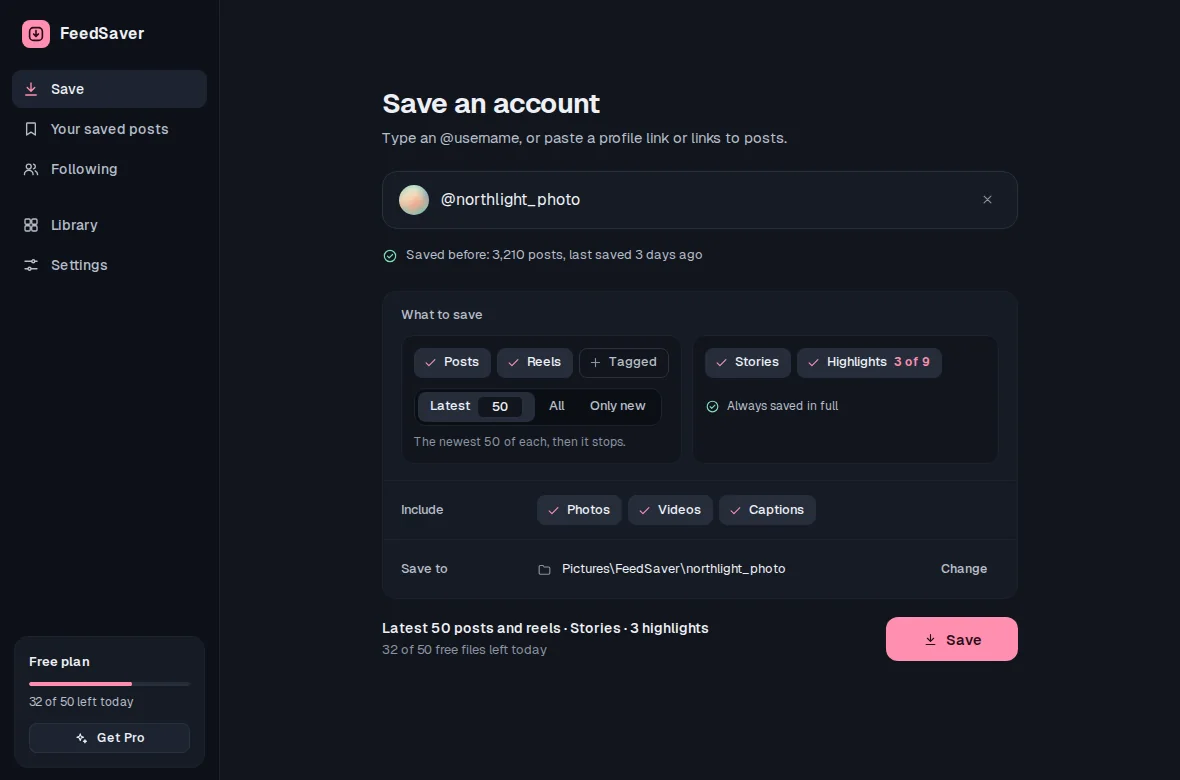
- Save an accountを開くサイドバーのSave an accountをクリックし、アカウントの
@ユーザー名を入力するか、プロフィールのリンクを貼り付けます。 - バックアップするものにチェックを入れるWhat to save(保存する内容)で、Posts(投稿)、Reels(リール)、Reposts(リポスト)、Tagged(タグ付け)、Stories(ストーリーズ)、Highlights(ハイライト)のうち必要なものにチェックを入れます。ハイライトは、保存するものを自分で選べます。Include(含めるもの)では、Captions(キャプション)にチェックを入れたままにします。
- Allを選んでSaveを押すアプリを閉じた場合や無料版の1日の上限に達した場合は、再び保存できるようになってからResume(再開)を押します。Instagramから一時停止を求められた場合は、アプリで操作できるようになってからTry againを押します。
- 最新の状態に保つ週に1回か月に1回、Save an accountを開いて同じ
@ユーザー名を入力し、Only newを選びます。Only newでは、Posts、Reels、Reposts、Taggedの新しい投稿を確認します。Storiesと選択したHighlightsは全体を確認し、保存済みのファイルはスキップします。詳しくは、新しいInstagram投稿だけをダウンロードする方法をご覧ください。
バックアップの保存場所
お使いのPCの、自分で選んだフォルダー(初期設定はPictures\FeedSaver)に、アカウントごとに1つのフォルダーで保存されます。ファイル名は投稿日で始まるので順番に並び、キャプションは各投稿の隣にテキストファイルとして置かれます。リール、リポスト、タグ付け、ストーリーズ、ハイライトにはそれぞれサブフォルダーができ、すべてFeedSaverのライブラリにも表示されます。2つ目のコピーが欲しいときは、フォルダーごと外付けドライブや信頼できるクラウドストレージにコピーします。移動ではなくコピーにしてください。ライブラリは、FeedSaverが保存した場所にファイルがあることを前提にしています。
知っておきたいこと
- ストーリーズが見られるのは24時間だけです。FeedSaverが保存できるのは、まだ表示されているストーリーズだけです。ストーリーズをバックアップするなら、こまめに保存するか、ハイライトに追加しましょう。
- すべてを保存するわけではありません。FeedSaverは、メッセージ、下書き、コメント、アーカイブしたストーリーズを保存しません。メッセージとコメントには、Instagram公式のダウンロードを使います。
- ペースを決めるのはInstagramです。大量にダウンロードするアカウントはInstagramに制限されることがあるため、FeedSaverは一定の自然なペースで保存します。Instagramから一時停止を求められたら、FeedSaverは止まり、Try againを押すまで待ちます。ここまでに保存した分はフォルダーに残ります。
- 企業や代理店の方へ。商用利用も認められています。バックアップするのは、自分が所有しているアカウント、または管理を任されているアカウントだけにしてください。
よくある質問
Instagramアカウント全体をパソコンにバックアップするには、どうすればよいですか。
FeedSaverをインストールしてログインし、Save an accountを開いて自分の@ユーザー名を入力します。すべての項目とCaptionsにチェックを入れ、Allを選んでSaveを押します。メッセージとコメントについては、Instagram公式のデータダウンロードも依頼してください。アカウントセンターで「あなたの情報とアクセス許可」を開き、「情報をダウンロード」を選びます。
バックアップはどのくらいの頻度で更新すればよいですか。
投稿するのと同じ頻度で更新しましょう。Only newでは、Posts、Reels、Reposts、Taggedの新しい投稿を確認します。Storiesと選択したHighlightsは全体を確認し、保存済みのファイルはスキップします。
クライアントのために管理しているアカウントもバックアップできますか。
はい、管理を任されていて、自分のログインで見られるアカウントなら可能です。商用利用も認められており、Proは2台のPCで使えます。
バックアップなら無料版で足りますか。
小さなアカウントなら、たいてい足ります。1日50ファイルまで保存し、止まったところから続きます。大きなアカウントなら、Pro($59の買い切り)で1日の上限がなくなります。
FeedSaverはファイルをどこかにアップロードしますか。
いいえ。ファイルはお使いのPCにとどまります。FeedSaverは、お使いのコンピューターから直接Instagramと通信します。