내 데이터를 한 번 통째로 받으려면 인스타그램의 무료 데이터 다운로드를 쓰고, 둘러보고 검색하고 최신으로 유지할 수 있는 백업에는 FeedSaver를 쓰세요. 로그인하고, @username을 입력하고, 원하는 항목에 체크하고, All(전부)을 고른 뒤 Save(저장)를 누르세요. 다음에는 Only new(새 게시물만)를 고르세요.
백업 방법 두 가지, 언제 무엇을 쓸까요
| 인스타그램 다운로드 | FeedSaver | |
|---|---|---|
| 사진과 동영상 | 예 | 예 |
| 캡션과 날짜 | 별도의 데이터 페이지에 | 사진 옆에 |
| 검색할 수 있는 라이브러리 | 아니요 | 예 |
| 메시지와 댓글 | 예 | 아니요 |
| 보관된 스토리 | 예, 선택하면 | 아니요 |
| 다른 계정 | 내 계정만 | 내 로그인으로 볼 수 있는 모든 계정 |
둘 다 쓰는 사람도 많아요. 메시지와 댓글을 위해 데이터 다운로드를 한 번 받고, 계속 쓰는 사진 라이브러리는 FeedSaver로 관리하는 식이에요. 인스타그램 다운로드 방법은 삭제 전에 전부 저장하는 가이드에 있어요.
FeedSaver로 백업하는 단계
- FeedSaver를 설치하고 로그인하세요Windows 10과 11에서 실행돼요. FeedSaver가 자체 창으로 인스타그램을 열면 거기서 로그인하세요. 비밀번호는 저희가 받지 않아요.
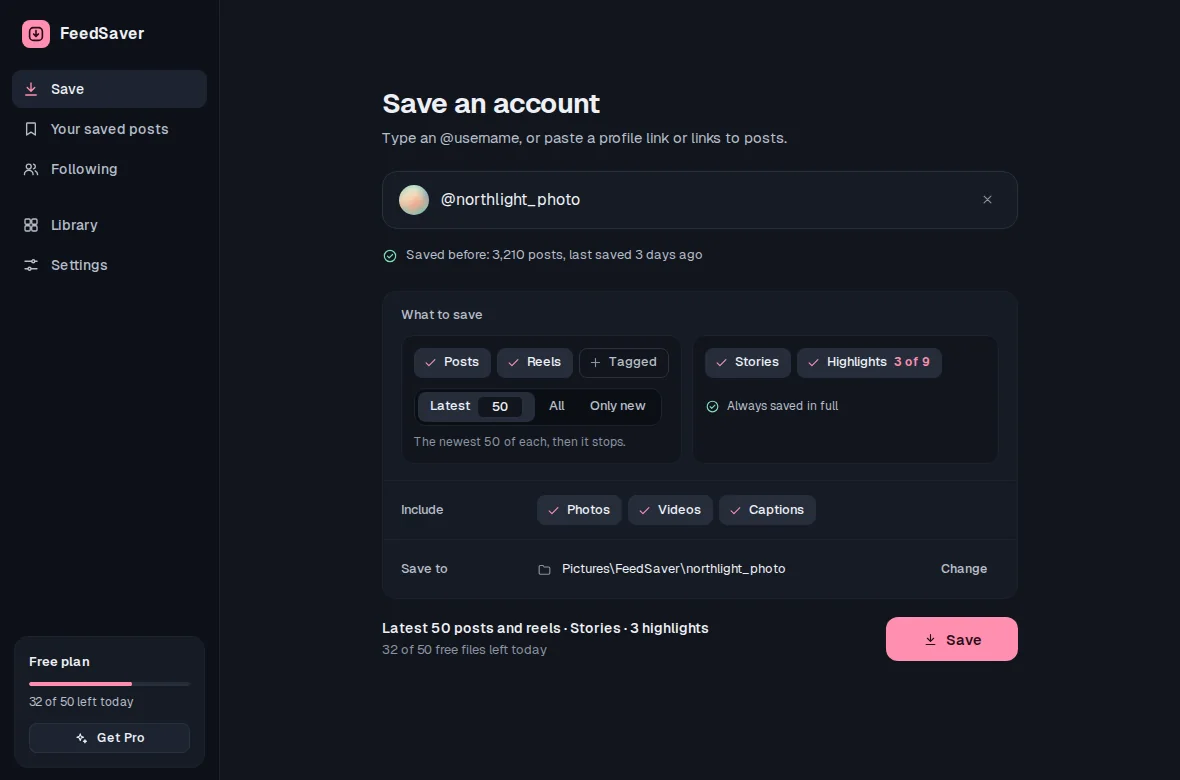
- Save an account를 여세요사이드바에서 Save an account를 누르고 계정의
@username을 입력하거나 프로필 링크를 붙여 넣으세요. - 백업할 항목에 체크하세요What to save(저장할 항목) 아래에서 Posts(게시물), Reels(릴스), Reposts(리포스트), Tagged(태그된 게시물), Stories(스토리), Highlights(하이라이트) 중 원하는 것에 체크하세요. 하이라이트는 어떤 것을 받을지 직접 고를 수 있어요. Include(포함할 항목)에서는 Captions(캡션)를 체크한 채로 두세요.
- All을 고르고 Save를 누르세요앱을 닫았거나 무료 버전의 하루 한도에 도달했다면, 다시 저장할 수 있을 때 Resume(이어서 저장)을 누르세요. 인스타그램이 일시 중지를 요청했다면, 앱에서 허용할 때 Try again을 누르세요.
- 최신 상태로 유지하세요일주일이나 한 달에 한 번 Save an account를 열고 같은
@username을 입력한 뒤 Only new를 고르세요. Only new는 Posts, Reels, Reposts, Tagged에서 새 게시물을 확인해요. Stories와 선택한 Highlights는 전체를 확인하고, 이미 저장한 파일은 건너뛰어요. 자세한 내용은 새 인스타그램 게시물만 내려받기에서 볼 수 있어요.
백업이 저장되는 곳
내 PC의 선택한 폴더(기본값은 Pictures\FeedSaver)에 계정마다 폴더 하나로 저장돼요. 파일 이름이 게시 날짜로 시작해서 폴더가 순서대로 정렬되고, 캡션은 게시물 옆에 텍스트 파일로 있어요. 릴스, 리포스트, 태그된 게시물, 스토리, 하이라이트는 각각 하위 폴더가 생기고, 모든 파일은 FeedSaver 라이브러리에도 나타나요. 사본을 하나 더 만들려면 폴더 전체를 외장 드라이브나 믿을 만한 클라우드 저장소에 복사하세요. 옮기지 말고 복사하세요. 라이브러리는 FeedSaver가 저장한 자리에서 파일을 찾아요.
알아둘 점
- 스토리는 24시간만 올라와 있어요. FeedSaver는 아직 올라와 있는 스토리만 저장할 수 있어요. 스토리를 백업하려면 정기적으로 저장하거나 하이라이트에 추가하세요.
- 전부를 저장하지는 않아요. FeedSaver는 메시지, 임시 저장본, 댓글, 보관된 스토리를 저장하지 않아요. 메시지와 댓글은 인스타그램 자체 다운로드를 쓰세요.
- 속도는 인스타그램이 정해요. 인스타그램은 많이 내려받는 계정을 제한할 수 있어서 FeedSaver는 자연스럽고 일정한 속도로 저장해요. 인스타그램이 멈추라고 하면 FeedSaver는 멈추고 Try again을 누를 때까지 기다려요. 지금까지 저장한 것은 폴더에 그대로 남아요.
- 비즈니스와 에이전시. 상업적 이용도 허용돼요. 내가 소유했거나 관리해도 되는 계정만 백업하세요.
자주 묻는 질문
인스타그램 계정 전체를 컴퓨터에 백업하려면 어떻게 하나요?
FeedSaver를 설치하고 로그인한 뒤 Save an account를 열고 내 @username을 입력하세요. 모든 항목과 Captions에 체크하고 All을 고른 뒤 Save를 누르세요. 메시지와 댓글은 인스타그램 자체 데이터 다운로드도 요청하세요. 계정 센터에서 내 정보 및 권한을 열고 내 정보 다운로드를 선택하면 돼요.
백업은 얼마나 자주 업데이트해야 하나요?
게시물을 올리는 만큼 자주요. Only new는 Posts, Reels, Reposts, Tagged에서 새 게시물을 확인해요. Stories와 선택한 Highlights는 전체를 확인하고, 이미 저장한 파일은 건너뛰어요.
고객을 위해 관리하는 계정도 백업할 수 있나요?
네, 내가 관리해도 되고 내 로그인으로 볼 수 있는 계정이라면요. 상업적 이용도 허용되고, Pro는 2대의 PC에서 쓸 수 있어요.
무료 버전으로 백업하기에 충분한가요?
작은 계정이라면 대체로 충분해요. 하루 50개 파일을 저장하고 멈춘 곳에서 이어서 저장해요. 큰 계정이라면 Pro($59, 한 번만)가 하루 한도를 없애 줘요.
FeedSaver가 내 파일을 어딘가에 업로드하나요?
아니요. 파일은 내 PC에 있어요. FeedSaver는 내 컴퓨터에서 인스타그램과 직접 통신해요.