Melden Sie sich in FeedSaver mit dem Konto bei Instagram an, das die Beiträge gespeichert hat, öffnen Sie in der Seitenleiste Save my bookmarks, wählen Sie All (alle) und klicken Sie auf Save. Die Beiträge landen in einem Ordner, und jeder Dateiname beginnt mit dem @username des ursprünglichen Kontos.
Bevor Sie anfangen
- Das Konto, das die Beiträge gespeichert hat. Die Liste „Gespeichert“ gehört zu dem Instagram-Konto, das die Beiträge gespeichert hat, deshalb braucht FeedSaver die Anmeldung dieses Kontos. Ein zweites Konto hilft nur, wenn es eine eigene Liste gespeicherter Beiträge hat. Die Seite zeigt, mit welchem Konto Sie angemeldet sind.
- Die Tagesgrenze. Die kostenlose Version speichert bis zu 50 Dateien pro Tag. Jedes Foto, jedes Video, jedes Karussell-Bild und jede Datei mit einer Bildunterschrift ist eine Datei. Eine lange Liste braucht in der kostenlosen Version einige Tage, und Sie können dort weitermachen, wo es aufgehört hat. Pro (einmalig $59) hebt die Grenze auf.
- Es liest nur Ihre Liste. Beim Speichern wird in Ihrer Liste „Gespeichert“ bei Instagram nichts entfernt oder verändert.
Schritt für Schritt
- FeedSaver installieren und anmeldenEs läuft unter Windows 10 und 11. FeedSaver öffnet Instagram in einem eigenen Fenster, und Sie melden sich dort mit dem Konto an, das die Beiträge gespeichert hat; wir erhalten nie Ihr Passwort.
- Save my bookmarks öffnenKlicken Sie in der Seitenleiste auf Save my bookmarks. Die Seite zeigt den
@username, mit dem Sie angemeldet sind. Mit Check count sehen Sie, wie viele Beiträge in Ihrer Liste „Gespeichert“ liegen. - Festlegen, wie weit zurückWählen Sie Latest (die neuesten) und eine Zahl, also die Beiträge, die Sie zuletzt gespeichert haben, All (alle) oder Only newly saved (nur neu gespeicherte) für eine Liste, die Sie schon einmal gespeichert haben.
- Auswählen, was dazugehörtWählen Sie unter Include (einschließen) Photos, Videos und Captions (Bildunterschriften). Jede Bildunterschrift wird als Textdatei neben ihrem Beitrag gespeichert.
- Auf Save klickenFotos, Videos und jedes Bild eines Karussells werden gespeichert. Sie können jederzeit anhalten, und wenn das Speichern stoppt, macht Resume (fortsetzen) dort weiter, wo es aufgehört hat, auch nach dem Schließen der App.
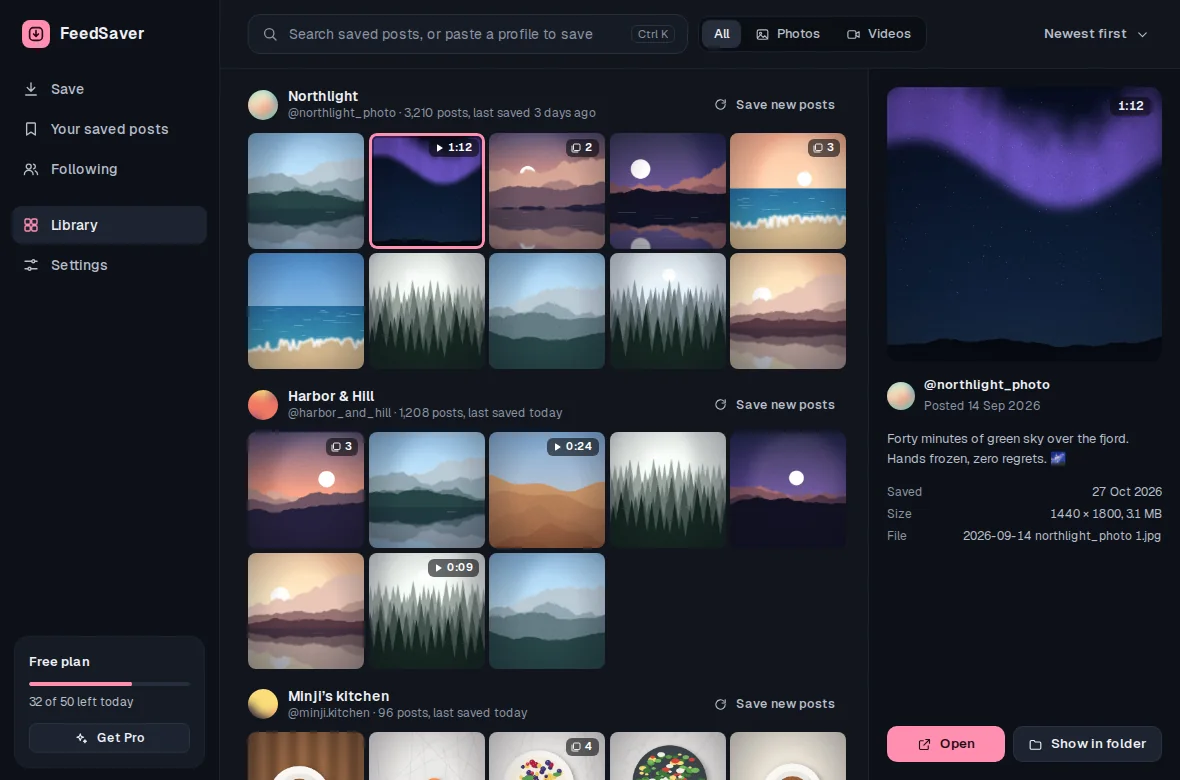
Was Sie auf Ihrem PC bekommen
Einen Ordner namens Your saved posts in Ihrem Speicherordner (standardmäßig Pictures\FeedSaver). Jeder Dateiname beginnt mit dem @username des ursprünglichen Kontos, danach folgt das Beitragsdatum, so sehen Sie sofort, von wem ein Beitrag stammt. Die Bilder eines Karussells sind nummeriert, und jede Bildunterschrift liegt als Textdatei neben ihrem Beitrag. Alles erscheint auch in der FeedSaver-Bibliothek.
Your saved posts/
  northlight_photo_2026-09-29_C7mQx2LpA1d_01.jpg   photo 1
  northlight_photo_2026-09-29_C7mQx2LpA1d_02.jpg   photo 2
  northlight_photo_2026-09-29_C7mQx2LpA1d.txt      caption
Gut zu wissen
- Sammlungen bleiben nicht erhalten. FeedSaver legt Ihre Instagram-Sammlungen nicht neu an: Alle gespeicherten Beiträge kommen in einen Ordner.
- Nur, was Instagram noch zeigt. Beiträge, die ihr Urheber gelöscht, eingeschränkt oder versteckt hat, lassen sich nicht speichern, und Instagram zeigt womöglich nicht jeden alten Beitrag. FeedSaver zeigt, was gespeichert wurde, und listet auf, was fehlt, mit dem Grund.
- Große Listen brauchen eine Weile. Instagram kann Konten einschränken, die viel herunterladen, deshalb speichert FeedSaver in einem gleichmäßigen, natürlichen Tempo. Wenn Instagram um eine Pause bittet, hält FeedSaver an und wartet, bis Sie auf Try again (erneut versuchen) klicken. Alles bisher Gespeicherte bleibt in Ihrem Ordner.
- Gespeicherte Beiträge gehören denen, die sie veröffentlicht haben. Bewahren Sie sie für Ihren eigenen Gebrauch auf, und fragen Sie nach, bevor Sie sie irgendwo weiterverwenden.
Häufige Fragen
Kann ich alle meine gespeicherten Instagram-Beiträge auf einmal herunterladen?
Ja. Öffnen Sie in FeedSaver Save my bookmarks und wählen Sie All. Die kostenlose Version speichert 50 Dateien pro Tag und macht dort weiter, wo sie aufgehört hat; Pro hat keine Tagesgrenze.
Bleiben meine Sammlungen erhalten?
Nein. Alle gespeicherten Beiträge kommen in einen Ordner, und jeder Dateiname beginnt mit dem Namen des ursprünglichen Kontos.
Kann ich ein anderes Konto nutzen, um meine Liste zu speichern?
Nur das Konto, das die Beiträge gespeichert hat, kann seine Liste „Gespeichert“ lesen, melden Sie sich also mit diesem an. Ein zweites Konto speichert nur die Beiträge, die es selbst gespeichert hat.
Speichert es auch Beiträge, die ich später speichere?
Ja. Wählen Sie beim nächsten Mal Only newly saved. Beiträge, die schon in Ihrem Ordner liegen, werden übersprungen, Sie holen also nur, was Sie seitdem gespeichert haben.
Entfernt das Speichern Beiträge aus meiner Liste „Gespeichert“?
Nein. FeedSaver liest Ihre Liste „Gespeichert“ nur. Bei Instagram verändert es sie nicht.