4K Stogram 的開發者表示,這款應用程式已停止維護,不會再有更新、錯誤修正或支援。FeedSaver 是另一款較新的 Windows 應用程式,可以儲存整個 Instagram 帳號、它的限時動態和精選動態、你收藏的貼文,之後也能只存新貼文。它可在 Windows 10 和 11 上執行。
4K Stogram 為什麼不能用了
在自己的頁面4K Stogram 為什麼停止維護?中,開發者表示,由於 Instagram 的限制越來越多,運作方式也難以預測,因此已無法再保證這款應用程式能正常運作。該頁面也提到:
- 4K Stogram 不會再有更新、錯誤修正、新功能或使用者支援。
- 現有的版本仍可下載和使用。4K Stogram 產品頁面上可以看到最新版本是哪一版,以及它的推出時間。
- 授權已不再販售,所以新使用者只能用免費版。先前買過授權的人仍保有 Premium。
實際上,每當 Instagram 更改登入或網頁的運作方式時,已經不再更新的應用程式便無法跟上,也不會有人去修正。以上只是開發者頁面的摘要,請自行閱讀並確認有沒有更新的說明。FeedSaver 是另一款較新的獨立應用程式,並非 4K Stogram 的開發者所製作,也與他們沒有關係。
放棄之前可以先做的快速檢查
如果 4K Stogram 無法登入或停止更新帳號,以下這些方法都很安全,可以先試試看。由於這款應用程式已停止維護,沒有任何方法能保證一定有效。
- 檢查你的版本。將 4K Stogram 裡的版本與產品頁面上的最新版本比對一下。
- 用平常使用的瀏覽器開啟 Instagram。如果 Instagram 要求輸入驗證碼或顯示警告,請先在瀏覽器裡處理好,不要一直在 4K Stogram 裡面重試。
- 完全關閉應用程式,先讓它休息一下。稍後再試一次。短時間內反覆嘗試登入,反而更容易觸發 Instagram 的檢查機制,對解決問題沒有幫助。
- 查看 4K Download 的說明頁面。雖然官方支援已經結束,但它的說明頁面和上面提到的停止維護常見問題都還在線上。
如果這些都沒用,就請停止重試:開發者決定停止維護的原因,就是為了保護你的 Instagram 帳號安全。你原本已經下載好的檔案都是一般檔案,不會受到影響;可以參考舊的 Stogram 資料夾該怎麼處理。
目前還能用的工具
其他工具各自涵蓋了 4K Stogram 的部分功能。完整的比較表請看4K Stogram 替代方案指南;簡單來說:
- 具有一般視窗介面的桌面應用程式。FeedSaver(Windows 10 和 11),以及 WFDownloader App(Windows、Mac 和 Linux)。
- 指令列工具。Instaloader 和 gallery-dl 都是免費、開源的工具,可在 Windows、Mac 和 Linux 上執行,適合熟悉終端機操作的人。如果你原本就在用 Instaloader 卻遇到錯誤,請看Instaloader 不能用。
- 瀏覽器擴充功能。適合在瀏覽時偶爾儲存單則貼文或 Reel。每個擴充功能都由各自的開發者製作,因此在安裝前,請先確認它涵蓋的功能以及開發者是誰。
- Instagram 官方匯出功能。只能用來備份你自己的帳號。請參考 Meta 的匯出個人資訊說明頁面。
Instagram 的限制適用於上述每一款工具,包含我們的產品在內。
2026 年的 4K Stogram 替代方案:在 FeedSaver 完成同樣的工作
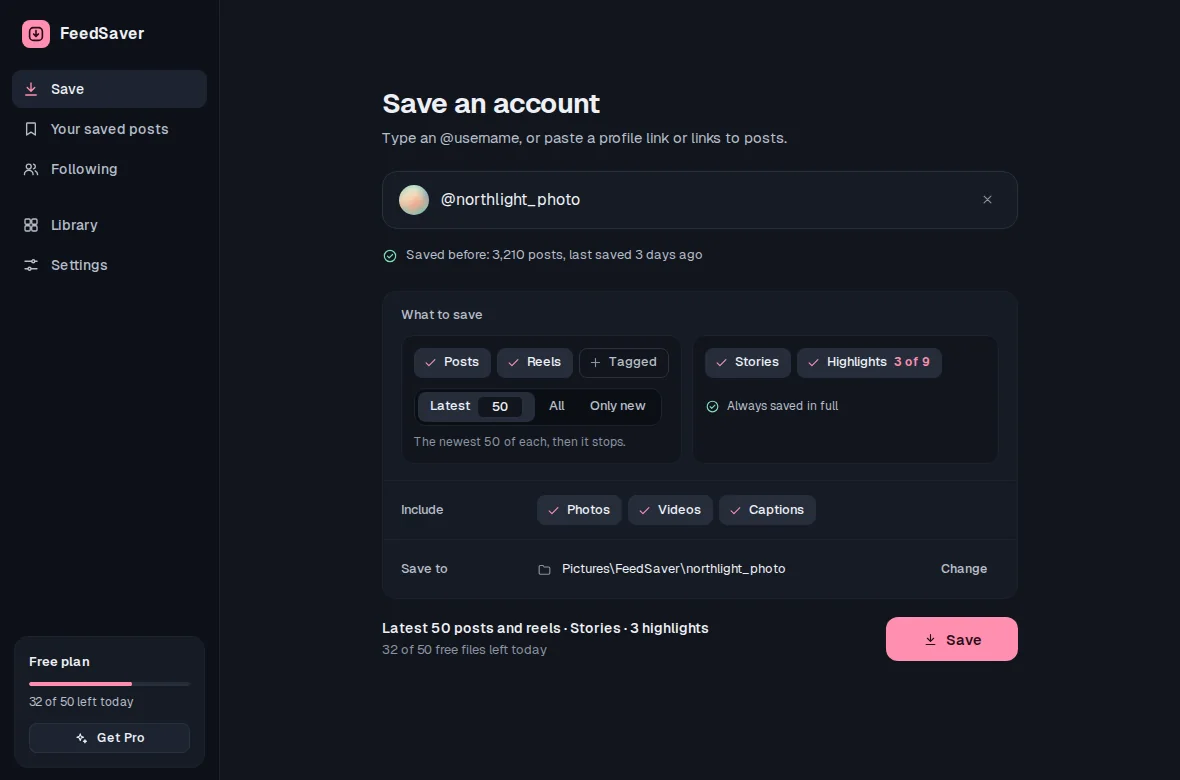
- 整個帳號。輸入
@帳號名稱,依需要勾選 Posts、Reels、Reposts(轉發)和 Tagged(被標註),再選擇 All(全部)。每則貼文的照片、影片和說明文字,都會存進以該帳號命名的資料夾。整個帳號的完整步驟。 - 限時動態和精選動態。勾選 Stories(限時動態)可存目前仍在線上的限時動態,勾選 Highlights(精選動態)再挑選要存哪些。精選動態會完整儲存。更多關於精選動態。
- 你自己收藏的貼文。開啟 Save my bookmarks,就能把你 Instagram 收藏裡的貼文存進同一個資料夾。如何全部存下來。
- 之後只存新貼文。再次儲存該帳號,並選擇 Only new(只存新的)。它會檢查 Posts、Reels、Reposts 和 Tagged 中的新貼文。Stories 和你選取的 Highlights 則會完整檢查,並略過已儲存的檔案。使用 Pro 時,Update the accounts you follow(更新你追蹤的帳號)會依照你的 Instagram 追蹤清單,一次處理一個帳號。更多關於 Only new。
想看你在 4K Stogram 的做法與 FeedSaver 的對照表,請看Windows 上的 4K Stogram 替代方案。
轉換到 FeedSaver,一步一步來
- 安裝 FeedSaver下載適用於 Windows 10 和 11 的版本。原本的 4K Stogram 資料夾留在原處就好,不需要刪除任何東西。
- 登入 InstagramFeedSaver 會在自己的視窗中開啟 Instagram,你在那裡登入。我們不會收到你的密碼,登入狀態只保留在你的電腦上。
- 加入一個帳號輸入
@帳號名稱,在 What to save(要儲存什麼)下勾選你要的項目,選擇 All,然後按 Save。 - 下次選擇 Only new輸入同一個
@帳號名稱,選擇 Only new,就只會取得上次之後的新貼文。
有哪些不同
- FeedSaver 會建立自己的資料庫。它不會匯入 4K Stogram 的檔案,並且有自己的免費版和自己的 Pro。帳號第一次完整儲存時,會連同說明文字和日期存進 FeedSaver 自己的資料夾。
- 不支援主題標籤或地點下載。FeedSaver 處理的是帳號和單一貼文。
- 僅支援 Windows。沒有 Mac 或 Linux 版本。
- 每天最多 50 個檔案免費。Pro 為 $59,一次付費,可移除上限,並加入 Update the accounts you follow。不需訂閱。
- 私人帳號只有在你有追蹤且已登入時才能儲存。
- 限制由 Instagram 決定。Instagram 可能限制大量下載的帳號,也可能不會顯示每一則舊貼文。FeedSaver 以穩定、自然的速度儲存,Instagram 要求暫停時就停下,等你按下 Try again(再試一次)才繼續,並列出資料夾裡沒有的項目及原因。
- Windows 可能會對新的應用程式顯示提示。該點哪裡。
常見問題
4K Stogram 已經停止維護了嗎?
開發者在自己的頁面4K Stogram 為什麼停止維護?這麼表示。詳細內容請到該頁面查看。
我還能下載 4K Stogram 嗎?
開發者表示,現有的版本仍可下載和使用,但不會再有更新、修正或支援。它也表示授權已不再販售,所以新使用者只能用免費版。最新情況請查看它的頁面。
4K Stogram 為什麼無法登入 Instagram?
它的開發者表示,由於 Instagram 的限制越來越多,已無法再保證這款應用程式能正常運作,也不會再有更新或修正。因此,如果是 Instagram 端變動所造成的登入問題,不會再獲得修補。請先用平常使用的瀏覽器登入 Instagram,確認 Instagram 沒有在等待你確認帳號。
FeedSaver 是 4K Stogram 團隊做的嗎?
不是。FeedSaver 是獨立的應用程式。4K Stogram 是另一位開發者的產品,我們與他們沒有關係。
我可以繼續保留原本的 4K Stogram 資料夾嗎?
可以。那些都是一般檔案,FeedSaver 不會動它們。它會存進自己的資料夾,所以兩邊都可以保留。
我可以把 4K Stogram 的訂閱清單匯入 FeedSaver 嗎?
不行,FeedSaver 不會讀取 Stogram 的檔案或訂閱清單。你可以透過 @username 加入帳號,或是使用 Pro 的 Update the accounts you follow(更新你追蹤的帳號),它會直接使用你的 Instagram 追蹤清單,不需要另外維護第二份清單。
改用其他下載工具就能避開 Instagram 的限制和登入檢查嗎?
沒有任何工具能例外:Instagram 對每一款下載工具都設有自己的限制和檢查機制,包含我們的產品在內。FeedSaver 以穩定、自然的速度儲存,Instagram 要求暫停時就停下,等你按下 Try again(再試一次)才繼續。
需要付費嗎?
所有下載功能,每天最多 50 個檔案免費。Pro 為 $59,一次付費,可移除每日上限,並加入 Update the accounts you follow(更新你追蹤的帳號)。不需訂閱。